Jak zrychlit stahování souborů a co na rychlost opravdu má vliv
- Proč se stahování zpomaluje: nejčastější příčiny
- Jak zjistit skutečnou rychlost a kde je úzké hrdlo
- Úpravy v domácí síti: router, Wi-Fi a kabel
- Nastavení počítače a telefonu, které stahování ovlivňuje
- Správci stahování a paralelní stahování
- Co nejde zrychlit a kdy kontaktovat poskytovatele
- Rychlý postup: co zkusit v tomto pořadí
Stahování souborů lze často zrychlit, ale ne vždy a ne libovolně. Strop určuje vaše připojení: tarif od poskytovatele, typ přípojky a rychlost serveru, ze kterého soubor stahujete. Ovlivnit můžete hlavně to, co se děje uvnitř vaší domácnosti: kvalitu Wi-Fi, vytížení sítě jinými zařízeními, nastavení počítače nebo telefonu a způsob, jakým soubor stahujete. Tento návod postupuje od nejčastějších příčin k řešením a na konci říká, kdy už nepomůže nic než změna tarifu nebo kontakt na poskytovatele.
Proč se stahování zpomaluje: nejčastější příčiny
Rychlost stahování je vždy dána nejpomalejším článkem celé cesty od serveru k vašemu zařízení. Nejčastěji jde o některou z těchto příčin:
- Tarif a typ přípojky. Pokud máte tarif s dolní hranicí rychlosti nižší, než čekáte, rychlejší stahování nedostanete. Navíc se rychlosti v tarifech často uvádějí jako maximální, ne zaručené.
- Slabá Wi-Fi. Vzdálenost od routeru, zdi, rušení od sousedních sítí nebo starý standard Wi-Fi dokážou rychlost výrazně snížit.
- Zatížení domácí sítě. Když se někdo dívá na video ve vysokém rozlišení, hraje online hry nebo se v pozadí aktualizují zařízení, dělíte se o stejnou kapacitu.
- Pomalý server. Pokud soubor stahujete z přetíženého serveru nebo ze vzdálené země, vaše rychlé připojení nepomůže, protože server prostě nedodá data dost rychle.
- Zpomalení v pozadí. Zálohování do cloudu, synchronizace fotek, aktualizace systému nebo aplikací a další stahování souběžně s tím vaším.
- Špičky v síti. Ve večerních hodinách bývá zatíženo více domácností najednou a u některých typů přípojek se to může projevit.
Dobrá zpráva je, že většina z těchto věcí, kromě tarifu a serveru, jde vyřešit nebo alespoň zmírnit.
Jak zjistit skutečnou rychlost a kde je úzké hrdlo
Než začnete cokoli měnit, zjistěte, kde se rychlost ztrácí. Postup je jednoduchý:
- Změřte rychlost připojení. Použijte některý z běžných online měřičů rychlosti internetu (stačí vyhledat „test rychlosti internetu“). Měřte ideálně počítačem připojeným kabelem k routeru a pak stejným zařízením přes Wi-Fi. Rozdíl mezi oběma výsledky ukáže, zda problém leží ve Wi-Fi.
- Porovnejte výsledek s tarifem. Pokud naměříte výrazně méně, než kolik máte ve smlouvě, a kabel to nezlepší, problém bude pravděpodobně u poskytovatele nebo v přípojce.
- Zkuste stáhnout soubor z jiného serveru. Pokud je jeden web pomalý a jiný stahuje naplno, příčinou je server, ne vaše síť.
- Odpojte ostatní zařízení. Vypněte nebo odpojte telefony, televizi a další přístroje a zkuste stahování znovu. Zrychlení naznačí přetíženou domácí síť.
- Zkontrolujte běžící procesy. Ve správci úloh (Windows), monitoru aktivity (macOS) nebo v nastavení telefonu zjistěte, která aplikace právě využívá síť.
Pamatujte, že rychlost tarifu se obvykle uvádí v megabitech za sekundu (Mb/s), zatímco prohlížeče a správci stahování ukazují megabajty za sekundu (MB/s). Jeden megabajt je osm megabitů, takže tarif o rychlosti 100 Mb/s dává v praxi nanejvýš zhruba 12 MB/s. Pokud vám stahování ukazuje číslo, které se zdá malé, může jít jen o rozdílné jednotky.
Úpravy v domácí síti: router, Wi-Fi a kabel
Domácí síť je místo, kde máte největší vliv, a často stačí drobná úprava.
Připojte se kabelem
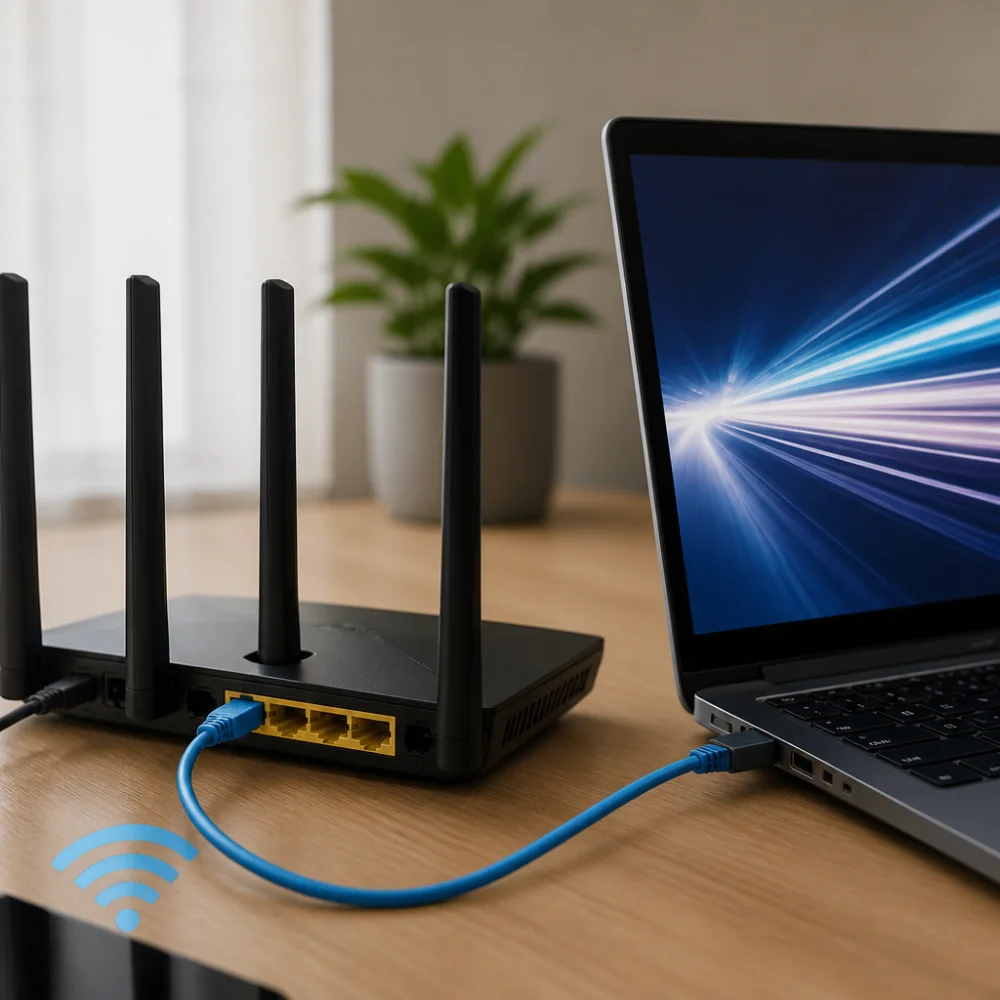
Ethernetový kabel je nejspolehlivější způsob, jak z připojení vytěžit maximum. Odpadá rušení i kolísání signálu. U stolního počítače nebo notebooku stojí za to ho použít, zvlášť při stahování velkých souborů.
Než začnete hledat rychlejší připojení, zavřete programy na pozadí a zkuste stahovat v době, kdy síť nikdo jiný nevytěžuje.
správce domácí sítě
Vylepšete Wi-Fi
- Umístění routeru. Postavte ho na otevřené místo, ideálně do středu bytu a výš, ne do skříně ani za televizi.
- Pásmo 5 GHz. Pokud to router i zařízení umí, použijte pásmo 5 GHz. Je rychlejší a méně přetížené než 2,4 GHz, ale má kratší dosah.
- Kanál. V hustě obydleném domě se sítě sousedů překrývají. Změna kanálu v nastavení routeru někdy pomůže, často je ale vhodné nechat automatický výběr.
- Starý router. Router starší několik let nemusí podporovat novější standardy Wi-Fi a může být limitem i při rychlém tarifu.
- Zesilovač nebo mesh systém. Pokud je signál ve vzdálenější místnosti slabý, může pomoci repeater nebo mesh sada, nejlépe připojená k hlavnímu routeru kabelem.
Restartujte a aktualizujte
Restart routeru vyřeší překvapivě mnoho dočasných potíží. Zkontrolujte také, zda má router aktuální firmware, protože výrobci opravují chyby a vylepšují výkon.
Uvolněte kapacitu
Pokud to váš router umí, můžete v nastavení využít prioritizaci provozu (QoS), která upřednostní vybraná zařízení. Jednodušší cesta je ale prostě omezit souběžné velké přenosy dat, jako je streamování ve vysokém rozlišení nebo zálohování, po dobu, kdy stahujete něco důležitého.
Nastavení počítače a telefonu, které stahování ovlivňuje
I samotné zařízení může stahování brzdit. Zaměřte se na tyto body:
- Zavřete zbytečné aplikace a karty. Prohlížeč s desítkami otevřených karet, které načítají obsah, spotřebovává část šířky pásma.
- Pozastavte aktualizace a synchronizaci. Aktualizace systému, cloudová úložiště a zálohy fotek v pozadí soutěží o kapacitu. Po dobu důležitého stahování je pozastavte.
- Zkontrolujte volné místo na disku. Téměř plný disk nebo úložiště telefonu může stahování zpomalit nebo přerušit.
- Vypněte VPN, pokud ji nepotřebujete. VPN posílá provoz oklikou přes cizí server a rychlost obvykle sníží. Někdy ale naopak pomůže, pokud poskytovatel zpomaluje určité typy provozu, takže stojí za vyzkoušení obou variant.
- Aktualizujte síťové ovladače a systém. Zastaralý ovladač síťové karty u starších počítačů může způsobovat nižší rychlost.
- Prohlédněte počítač antivirem. Škodlivý software může využívat připojení na pozadí. Zároveň ale některé bezpečnostní programy kontrolují stahované soubory a mírně je zpomalují, což je normální.
- Přepněte prohlížeč nebo ho aktualizujte. Pokud stahování v jednom prohlížeči váznou, zkuste jiný. Rozšíření v prohlížeči mohou provoz také zpomalovat.
Na mobilu
Na telefonu zkontrolujte, zda jste připojeni k Wi-Fi a ne k pomalejším mobilním datům, a zda není zapnutý úsporný režim nebo omezení dat, které stahování při zhasnuté obrazovce zpomaluje či pozastavuje. U Wi-Fi zkuste přepnout na síť 5 GHz a přiblížit se k routeru. Při stahování velkých souborů nechte aplikaci otevřenou v popředí, protože systém dokáže aplikace na pozadí omezovat. Pokud stahujete přes mobilní data, rychlost závisí na síle signálu a datovém tarifu, který může po vyčerpání balíčku rychlost snížit.
Správci stahování a paralelní stahování
Správce stahování je program, který soubor rozdělí na části a stahuje je současně několika spojeními. Může pomoci, pokud server omezuje rychlost jednoho spojení. Pokud ale limitem je váš tarif, žádný správce stahování vám nedodá víc, než kolik připojení nabízí.
| Způsob | Kdy pomůže | Kdy nepomůže |
|---|---|---|
| Prohlížeč (výchozí stahování) | Pro běžné menší soubory, bez instalace | Při přerušení se někdy musí začínat znovu |
| Správce stahování | Velké soubory, server omezuje jedno spojení, potřeba pokračovat po přerušení | Když je úzkým hrdlem tarif nebo Wi-Fi |
| Torrenty | Soubory sdílené mezi mnoha uživateli, rychlost roste s počtem zdrojů | Při málo zdrojích nebo omezení od poskytovatele |
Několik poznámek k těmto možnostem:
- Pokračování po přerušení. Hlavní praktická výhoda správců stahování je schopnost navázat tam, kde stahování skončilo, pokud to server podporuje.
- Omezení spojení. Příliš mnoho souběžných spojení k jednomu serveru může být kontraproduktivní a někteří poskytovatelé webů je omezují nebo blokují.
- Torrenty. Rychlost závisí na počtu lidí, kteří soubor sdílejí. Stahujte jen legální obsah a software z důvěryhodných zdrojů. U klienta můžete omezit rychlost nahrávání, protože plně vytížené nahrávání zpomaluje i stahování.
- Důvěryhodnost programů. Správce stahování instalujte jen z oficiálních stránek, protože nevěrohodné programy mohou obsahovat nežádoucí software.
Co nejde zrychlit a kdy kontaktovat poskytovatele
Některé věci jednoduše ovlivnit nemůžete a žádné nastavení je nezmění:
- Maximální rychlost tarifu. Pokud máte pomalý tarif, rychlejší stahování získáte jedině změnou tarifu nebo přípojky.
- Rychlost serveru. Pokud server dodává data pomalu, nic z vaší strany to nezrychlí. Pomoci může zkusit stahování v jinou denní dobu nebo najít alternativní zdroj souboru.
- Typ přípojky. Kvalita a stabilita se liší podle technologie, například optika, kabelové připojení, bezdrátové připojení nebo mobilní síť. Technologii nezměníte nastavením.
- Zatížení sítě poskytovatele. Ve špičkách může být rychlost nižší, než je obvyklé.
Kdy kontaktovat poskytovatele
Pokud i přes kabel a bez ostatních zařízení naměříte opakovaně výrazně nižší rychlost, než jakou máte ve smlouvě, nebo se rychlost zhoršila a trvá to dny, obraťte se na poskytovatele. Hodí se připravit si:
- několik měření rychlosti z různých časů, ideálně přes kabel,
- informaci, jaký tarif a jakou rychlost máte ve smlouvě,
- popis toho, co jste už vyzkoušeli, například restart routeru a test na jiném zařízení.
Poskytovatel může zkontrolovat linku, vyměnit zařízení nebo navrhnout vhodnější tarif. Podmínky týkající se zaručené a minimální rychlosti najdete ve své smlouvě a všeobecných podmínkách, případně se můžete informovat na zákaznické podpoře.
Rychlý postup: co zkusit v tomto pořadí
- Změřte rychlost a porovnejte ji s tarifem.
- Připojte se kabelem a zkuste stahování znovu.
- Vypněte ostatní zařízení a zastavte aktualizace či zálohy.
- Restartujte router a zkuste Wi-Fi v pásmu 5 GHz blíž k routeru.
- Zavřete nepotřebné aplikace a karty, případně vypněte VPN.
- Zkuste stáhnout soubor z jiného zdroje nebo v jinou dobu.
- U velkých souborů zvažte správce stahování.
- Pokud nic nepomáhá, kontaktujte poskytovatele.
Stahování většinou zrychlíte tím, že odstraníte to, co ho zbytečně brzdí uvnitř domácnosti. Rychlost samotného připojení a serveru ale ovlivnit nelze, a pokud je ten limit tam, pomůže jen jiný tarif, jiný zdroj souboru nebo zásah poskytovatele.
Publikováno: 25. 11. 2026
Kategorie: Software a aplikace