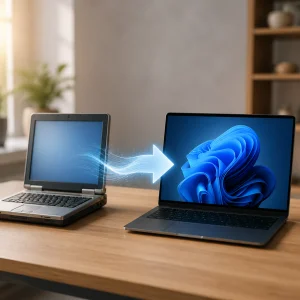
Windows 11 download: jak legálně stáhnout a nainstalovat

- Co přesně potřebujete a jaké jsou požadavky na hardware
- Oficiální stažení přes nástroj Media Creation Tool
- Stažení ISO obrazu přímo z webu Microsoftu
- Vytvoření instalačního USB disku krok za krokem
- Bezplatná aktualizace z Windows 10 na Windows 11
- Jak poznat falešné a nebezpečné zdroje stahování
- Co dělat, když počítač nesplňuje požadavky
- Shrnutí: kterou cestu zvolit
Windows 11 se stahuje zdarma a legálně jen z jednoho místa: ze stránky Microsoftu pro stažení Windows 11. Najdete tam tři oficiální cesty. Nástroj Media Creation Tool vytvoří instalační USB, samostatné ISO se hodí pro virtuální počítače nebo vypálení na DVD a majitelé Windows 10 mohou přejít přímo přes Windows Update. Který postup zvolit, závisí na tom, co chcete udělat. Samotné stažení je zdarma, licenci (aktivaci) ale ke stažení nepotřebujete, řeší se až při instalaci.
Co přesně potřebujete a jaké jsou požadavky na hardware
Než cokoli stáhnete, ověřte, že počítač Windows 11 vůbec zvládne. Microsoft stanovuje tyto minimální požadavky:
| Součást | Minimální požadavek |
|---|---|
| Procesor | 64bitový, nejméně 2 jádra, 1 GHz, ze seznamu podporovaných procesorů |
| Paměť RAM | 4 GB |
| Úložiště | 64 GB |
| Firmware | UEFI se Secure Boot |
| Zabezpečení | TPM 2.0 |
| Grafika | DirectX 12 / ovladač WDDM 2.0 |
| Displej | nad 9 palců, rozlišení minimálně 720p |
Windows 11 existuje pouze ve 64bitové verzi, 32bitová neexistuje.
Jak zkontrolovat kompatibilitu
Nejjednodušší je aplikace Microsoftu Kontrola stavu počítače (PC Health Check). Je zdarma a u každé nesplněné položky ukáže, co chybí. Nejčastěji to bývá procesor, TPM nebo Secure Boot.
Přítomnost TPM můžete ověřit i ručně: stiskněte Windows + R, zadejte tpm.msc a potvrďte. Pokud je TPM 2.0 nebo Secure Boot jen vypnuté, zapnete je v nastavení UEFI/BIOSu. Nevyhovující procesor se naopak opravit nedá.
Oficiální stažení přes nástroj Media Creation Tool
Tato cesta je nejpohodlnější, pokud chcete čistou instalaci nebo přeinstalaci. Postup je jednoduchý:
- Otevřete oficiální stránku Microsoftu pro stažení Windows 11.
- V sekci „Vytvořit instalační médium pro Windows 11“ klikněte na „Stáhnout hned“.
- Spusťte stažený soubor MediaCreationTool.exe.
- Nástroj vás krok za krokem provede vytvořením média.
Podle Microsoftu můžete médium vytvořit na USB flash disku, případně uložit jako soubor ISO pro virtuální počítače nebo vypálení na DVD. Samotný nástroj je zdarma a licence k vytvoření média není potřeba. Licenční klíč vám Media Creation Tool neposkytne, o edici (Home, Pro) rozhoduje klíč, který zadáte při instalaci.
Před instalací nebo přeinstalací si zálohujte své soubory.
Stažení ISO obrazu přímo z webu Microsoftu
ISO soubor se hodí, když chcete systém spustit ve virtuálním počítači, vytvořit USB jiným nástrojem nebo vypálit disk. Stáhnete ho přímo bez Media Creation Tool:
- Na stránce pro stažení Windows 11 najděte sekci „Stažení bitové kopie disku Windows 11 (ISO)“.
- Vyberte Windows 11 (multi-edition ISO).
- Zvolte jazyk produktu.
- Klikněte na 64-bit Download.
Vygenerovaný odkaz platí 24 hodin, takže se stahováním neotálejte; po vypršení stačí odkaz vygenerovat znovu. Multi-edition ISO obsahuje všechny edice systému, konkrétní z nich se určí zadaným licenčním klíčem při instalaci.
Stahujte instalační médium vždy jen z oficiálních stránek výrobce a před instalací si zálohujte důležitá data.
správce počítačových sítí
Vytvoření instalačního USB disku krok za krokem
Pro bootovací USB potřebujete:
- prázdný flash disk s kapacitou alespoň 8 GB (jeho obsah se smaže),
- funkční počítač s Windows,
- připojení k internetu, protože se stahuje zhruba 5 GB dat.
Postup
- Zapojte flash disk do funkčního počítače a zkopírujte z něj vše, co chcete zachovat.
- Spusťte Media Creation Tool podle postupu výše.
- Když se nástroj zeptá, jaké médium chcete vytvořit, zvolte USB flash disk a vyberte svůj disk.
- Počkejte, až se data stáhnou a zapíšou. Podle rychlosti připojení a disku to může chvíli trvat.
Instalace z USB
Hotový disk zapojte do cílového počítače, restartujte ho a nastartujte z USB (způsob výběru bootovacího zařízení se liší podle výrobce, obvykle jde o klávesu zobrazenou při startu nebo volbu v UEFI/BIOSu). Dále už vás provede průvodce instalací. Pokud jste Windows 11 na tomto počítači již dříve měli aktivované, nebo zadáte platný klíč, systém se aktivuje podle něj.
Bezplatná aktualizace z Windows 10 na Windows 11
Pokud na počítači běží Windows 10, nemusíte nic stahovat ručně. Upgrade z Windows 10 Home nebo Pro na odpovídající edici Windows 11 je podle Microsoftu zdarma a u způsobilého počítače se nabídne ve Windows Update.
- Otevřete Nastavení.
- Přejděte do Ochrana osobních údajů a zabezpečení a zvolte Windows Update.
- Vyhledejte aktualizace. Pokud je počítač způsobilý, objeví se oznámení, že upgrade je připravený k instalaci.
Windows Update sám ověří, zda zařízení splňuje minimální požadavky. Upgrade je velký, což může být problém u připojení placených podle objemu dat.
Podpora Windows 10 skončila 14. října 2025. Microsoft od té doby neposkytuje technickou pomoc, aktualizace funkcí ani zabezpečení. Počítač s Windows 10 dál funguje, ale bez nových bezpečnostních oprav. To je hlavní důvod, proč o přechodu na Windows 11 uvažovat.
Jak poznat falešné a nebezpečné zdroje stahování
Instalační obrazy Windows z neoficiálních webů, torrentů nebo sdílených úložišť jsou častou cestou k malwaru, případně k systému, který nelze aktivovat. Platí jednoduché pravidlo: stahujte jen z domény microsoft.com.
- Nevěřte stránkám, které nabízejí „předaktivované“ Windows nebo „crack“.
- Vyhněte se upraveným a „odlehčeným“ sestavením od neznámých autorů.
- Pozor na vyhledávací reklamy, které vedou na weby podobné tomu Microsoftovu. Zkontrolujte adresu v prohlížeči.
- Žádný oficiální nástroj nevyžaduje platbu za samotné stažení; platí se až za licenci.
Co dělat, když počítač nesplňuje požadavky
Nejprve zjistěte, co přesně chybí. Kontrola stavu počítače vám to ukáže a od toho se odvíjí další postup:
- Vypnuté TPM 2.0 nebo Secure Boot: často stačí je zapnout v UEFI/BIOSu.
- Málo paměti nebo místa: lze řešit přidáním RAM nebo výměnou úložiště, pokud to počítač umožňuje.
- Nepodporovaný procesor: opravit nejde. Zbývá zvážit výměnu počítače.
Existují sice neoficiální postupy, jak instalaci na nepodporovaný hardware vynutit, Microsoft je ale nedoporučuje a může s nimi souviset omezená podpora či horší stabilita. Pokud počítač zůstane na Windows 10, počítejte s tím, že už nedostává bezpečnostní aktualizace. U citlivých dat a práce na internetu je rozumné zvážit modernější zařízení, případně se poradit s IT technikem.
Shrnutí: kterou cestu zvolit
| Situace | Doporučený postup |
|---|---|
| Čistá instalace nebo přeinstalace | Media Creation Tool a instalační USB (min. 8 GB) |
| Virtuální počítač, vypálení DVD, vlastní USB | ISO ze stránky Microsoftu (odkaz platí 24 hodin) |
| Běžící Windows 10 na kompatibilním počítači | Aktualizace přes Windows Update |
| Nevyhovující počítač | Kontrola stavu počítače, úprava UEFI nebo zvážení nového zařízení |
Ať zvolíte kteroukoli cestu, držte se oficiálního webu Microsoftu a před zásahem do systému si zálohujte data. Tím se vyhnete nejčastějším problémům: malwaru z neoficiálních obrazů i ztrátě souborů při přeinstalaci.
Publikováno: 24. 11. 2026
Kategorie: Operační systémy