Co je Minecraft Java Edition a čím se liší od Bedrocku
- Co je Minecraft Java Edition a pro koho je určen
- Rozdíly mezi Java Edition a Bedrock Edition
- Systémové požadavky a doporučený hardware
- Jak Java Edition koupit a nainstalovat
- Mody, datapacky a vlastní servery
- Aktualizace, verze a kompatibilita s moddingem
- Tipy pro první spuštění a řešení častých problémů
Minecraft: Java Edition je původní počítačová verze hry od Mojang Studios, která běží na Windows, macOS a Linuxu. Hráči Javy mohou hrát online jen s dalšími hráči Javy, bez propojení s Bedrock Edition z konzolí a mobilů. Dnes se prodává společně s Bedrockem v jednom balíčku pro PC a k hraní potřebujete účet Microsoft. Níže najdete, v čem se obě edice liší, jak hru získat a co musí zvládnout váš počítač.
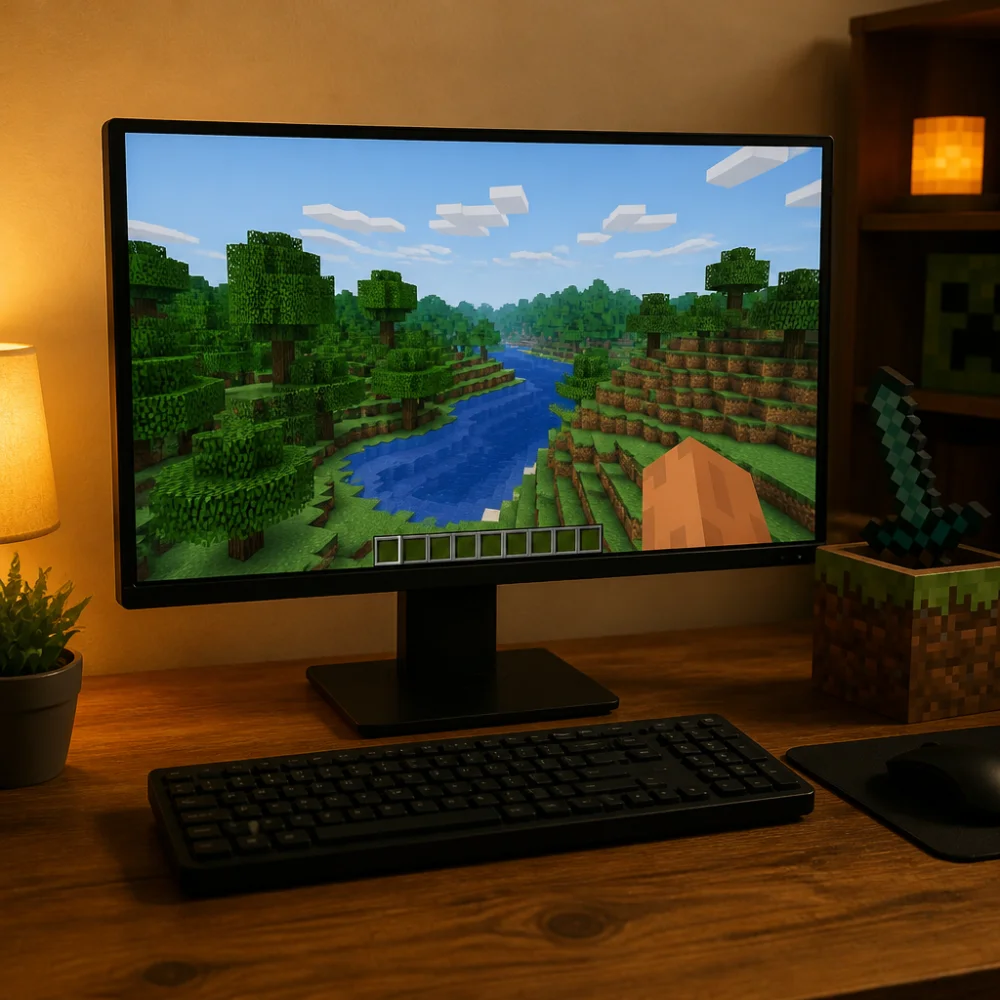
Co je Minecraft Java Edition a pro koho je určen
Java Edition je nejstarší větev Minecraftu. Původní PC verze dostala dnešní název v roce 2017, když se sjednotily konzolové a mobilní verze hry, které vznikly později. Od té doby se označení „Java Edition" používá pro počítačovou verzi, na rozdíl od Bedrock Edition.
Hodí se hlavně hráčům, kteří:
- hrají na počítači a chtějí s hrou více experimentovat, třeba pomocí modů a vlastních úprav,
- chtějí spouštět i starší verze hry, například kvůli oblíbeným mapám nebo hernímu stylu z minulosti,
- zajímají se o technické stránky hry, například o redstone nebo ladicí údaje na obrazovce,
- chtějí hrát na veřejných nebo komunitních serverech v prostředí hráčů Javy.
Kdo chce hrát na konzoli nebo mobilu, Javu využít nemůže, tam existuje jen Bedrock.
Rozdíly mezi Java Edition a Bedrock Edition
Obě edice se vyvíjejí souběžně a dostávají aktualizace společně, obvykle ale s řadou drobných rozdílů. Java používá engine LWJGL, Bedrock vlastní proprietární engine. Z toho plynou rozdíly v chování i v možnostech hry.
| Oblast | Java Edition | Bedrock Edition |
|---|---|---|
| Platformy | Windows, macOS, Linux | Windows 10/11, Xbox Series X|S, Nintendo Switch a Switch 2, PS5, PS4, mobily |
| Hra online | Cross-play jen mezi Windows, Mac a Linux | Cross-play mezi všemi podporovanými platformami |
| Úpravy hry | Mody | Add-Ony a Marketplace, mody ne |
| Starší verze | Libovolnou starší verzi lze spustit z launcheru | Tuto možnost nemá |
| Předběžné verze | Testovací snapshoty | Minecraft Preview a Android beta |
| Ladicí obrazovka F3 | Plná verze | Není k dispozici v plné podobě |
Hlavní rozdíly pocítíte v herních mechanikách. V Javě má boj cooldown útoku a využívá se enchant Sweeping Edge, redstone se chová jinak než v Bedrocku. Ladicí obrazovka F3, která ukazuje souřadnice a řadu technických údajů, je v plné podobě jen v Javě.
Zjednodušeně: Bedrock vyhrává tam, kde chcete hrát s kamarády napříč zařízeními. Java se hodí hráčům na počítači, kteří chtějí větší volnost při úpravách a práci se starými verzemi.
Než začnete zkoušet módy, vytvořte si pro každý svět samostatnou instalaci, aby se vám nic nerozbilo a vždy se dalo vrátit zpět.
zkušený hráč a správce serveru
Systémové požadavky a doporučený hardware
Mojang nedávno požadavky na Javu poprvé po mnoha letech aktualizoval. Minimální požadavky platné od 21. července jsou tyto:
- 64bitový operační systém,
- 8 GB RAM (při integrované grafice 12 GB),
- čtyřjádrový procesor,
- grafická karta s podporou Vulkan 1.3 a alespoň 2 GB VRAM, což by mělo stačit na 1080p při 30 snímcích za sekundu.
Doporučené požadavky pro 1080p při 60 snímcích za sekundu:
| Součást | Doporučená úroveň |
|---|---|
| RAM | 16 GB |
| Procesor | třída Intel Core i5-12400, Ryzen 5 5600 nebo Apple M2 Pro |
| Grafika | třída RTX 2060, RX 5600 XT nebo Arc A580 se 6 GB VRAM |
Na slabším hardwaru by hra podle Mojangu měla stále nastartovat, výkon ale není zaručen. S přechodem z OpenGL na Vulkan navíc může na starších grafikách přestat fungovat. Kdo má starší počítač, měl by před koupí ověřit, zda jeho grafická karta Vulkan 1.3 podporuje.
Ruční instalace Javy není potřeba. Nejnovější verze hry vyžadují Javu 21, ale hra si potřebné prostředí nese s sebou.
Jak Java Edition koupit a nainstalovat
Od 7. června 2022 se PC verze prodává jen jako balíček Minecraft: Java & Bedrock Edition. Jedním nákupem tak získáte obě edice a stejný launcher. Samostatně Javu na PC koupit nejde. Hra se neprodává ani na Steamu.
- Nákup balíčku. Je k dispozici na minecraft.net a v Microsoft Store. Standard Edition se uvádí za 29,99 USD, respektive 29,99 EUR. Cena v korunách se může lišit podle obchodu a kurzu, ověřte ji přímo při nákupu. Balíček je také součástí PC Game Pass.
- Účet Microsoft. K hraní je vždy potřeba. Přihlašujete se jím do launcheru.
- Stažení Minecraft Launcheru. Po nákupu si ho stáhnete a nainstalujete.
- Výběr edice. V launcheru vyberete Java Edition a spustíte instalaci. Hra se stáhne a poté ji můžete spustit.
Pokud už vlastníte Bedrock pro Windows PC, měli byste se stejným účtem získat Javu bez dalšího nákupu. U Bedrocku koupeného na konzoli nebo mobilu to zaručeno není, tam bývá nutný nový nákup balíčku.
Internet potřebujete pro první stažení a ověření účtu. Poté lze hrát offline, například v režimu jednoho hráče.
Mody, datapacky a vlastní servery
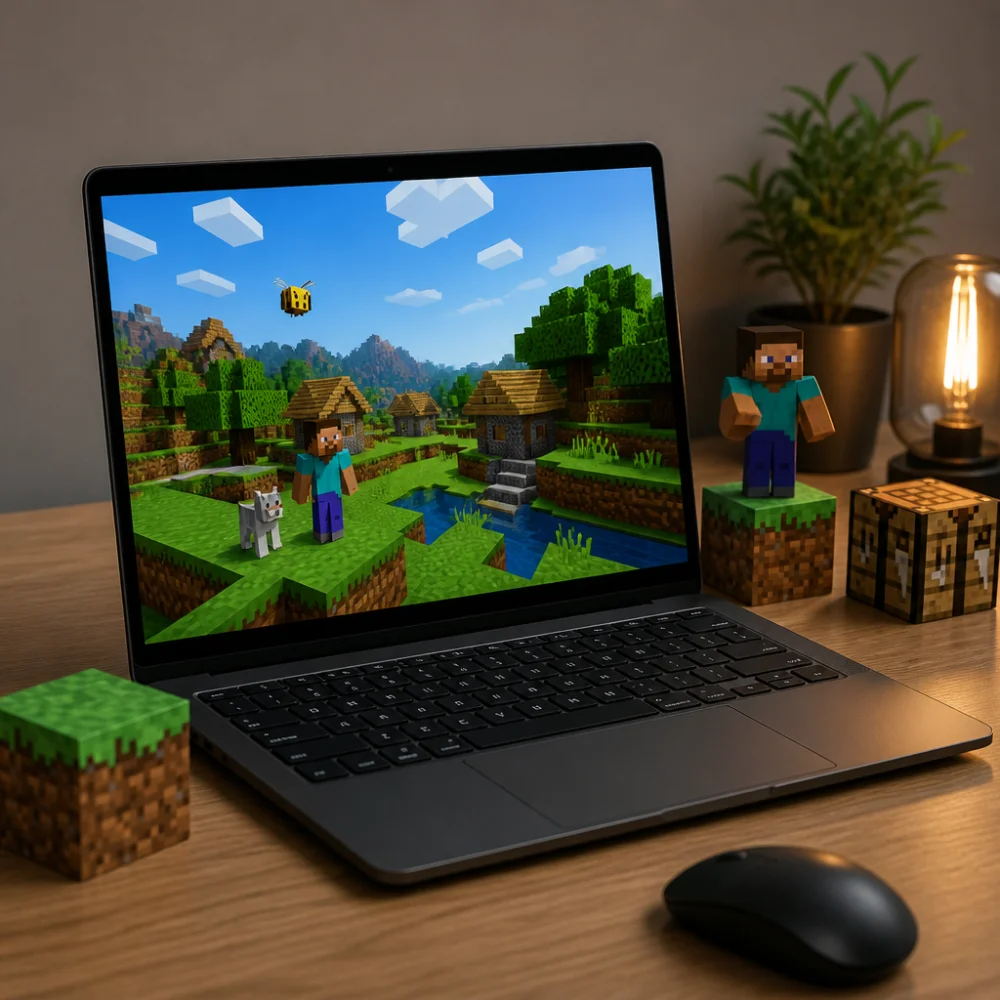
Jedna z hlavních předností Javy je přístupnost úprav. Bedrock mody nemá a nabízí místo nich Add-Ony a Marketplace. V Javě existuje rozsáhlá komunita tvůrců, která vytváří nové bloky, mechaniky, vylepšení výkonu i celé herní módy.
Úpravy obvykle spadají do několika skupin:
- Mody mění nebo rozšiřují hru. Vyžadují zpravidla zvláštní nástroj pro načítání modů a verzi modu odpovídající vaší verzi hry.
- Datapacky upravují hru způsobem, který hra sama podporuje, a obvykle nevyžadují samostatný nástroj pro mody.
- Vlastní servery umožňují hrát s přáteli ve světě, který si sami spravujete.
Konkrétní postup instalace modů a zprovoznění vlastního serveru se liší podle použitého nástroje a verze hry. Řiďte se proto návodem u konkrétního modu či nástroje a stahujte je jen z důvěryhodných zdrojů, protože soubory ze sporných stránek mohou obsahovat škodlivý kód. Pokud o převodu světů mezi Javou a Bedrockem uvažujete, počítejte s tím, že oba formáty nejsou přímo zaměnitelné.
Aktualizace, verze a kompatibilita s moddingem
Launcher umožňuje spustit libovolnou starší verzi hry. Pro hráče, kteří používají mody, je to zásadní: mod bývá vytvořen pro konkrétní verzi hry a po velké aktualizaci často chvíli trvá, než ho autoři upraví. Rozumný postup vypadá takto:
- před aktualizací hry zjistěte, zda všechny vaše mody podporují novou verzi,
- pro modovanou hru si vytvořte samostatný profil v launcheru a hlavní hru ponechte čistou,
- světy si před přechodem na novější verzi zálohujte, protože po otevření v nové verzi se zpětně otevírají obtížně,
- pokud chcete vyzkoušet novinky předem, použijte testovací snapshoty, ale jen na kopii světa.
Tipy pro první spuštění a řešení častých problémů
- Hra se nespustí nebo padá. Zkontrolujte, zda grafická karta podporuje Vulkan 1.3, a aktualizujte její ovladače. Na starších kartách může být příčinou přechod z OpenGL na Vulkan.
- Nízký počet snímků za sekundu. Snižte vykreslovací vzdálenost a nároky na grafiku v nastavení. Při integrované grafice počítejte s vyššími nároky na paměť, minimum je 12 GB RAM.
- Problém s přihlášením. Ověřte, že používáte stejný účet Microsoft, kterým jste hru koupili, a že máte při prvním spuštění připojení k internetu.
- Chybí Java Edition v launcheru. Ujistěte se, že máte nainstalován balíček s oběma edicemi a že jste v launcheru zvolili správnou edici.
- Mody nefungují. Nejčastěji nesouhlasí verze modu s verzí hry. Spusťte hru ve verzi, pro kterou je mod určen.
- Chcete hrát s přáteli na konzoli nebo mobilu. Java to neumožňuje. V takovém případě je potřeba hrát na Bedrocku, který je v balíčku také.
Pokud si nejste jistí, zda počítač požadavky zvládne, začněte u oficiálního seznamu systémových požadavků na webu hry a porovnejte ho s parametry svého stroje.
Publikováno: 25. 11. 2026
Kategorie: Programování a vývoj