Co je router, jak funguje a čím se liší od modemu a switche
- Co je router a k čemu slouží
- Router, modem, switch a přístupový bod: v čem je rozdíl
- Jak router funguje: IP adresy, NAT a DHCP
- Na co se zaměřit při výběru routeru
- Typy routerů: domácí, mesh systémy a kancelářské modely
- Základní nastavení a zabezpečení routeru
- Nejčastější problémy s routerem a jak je řešit
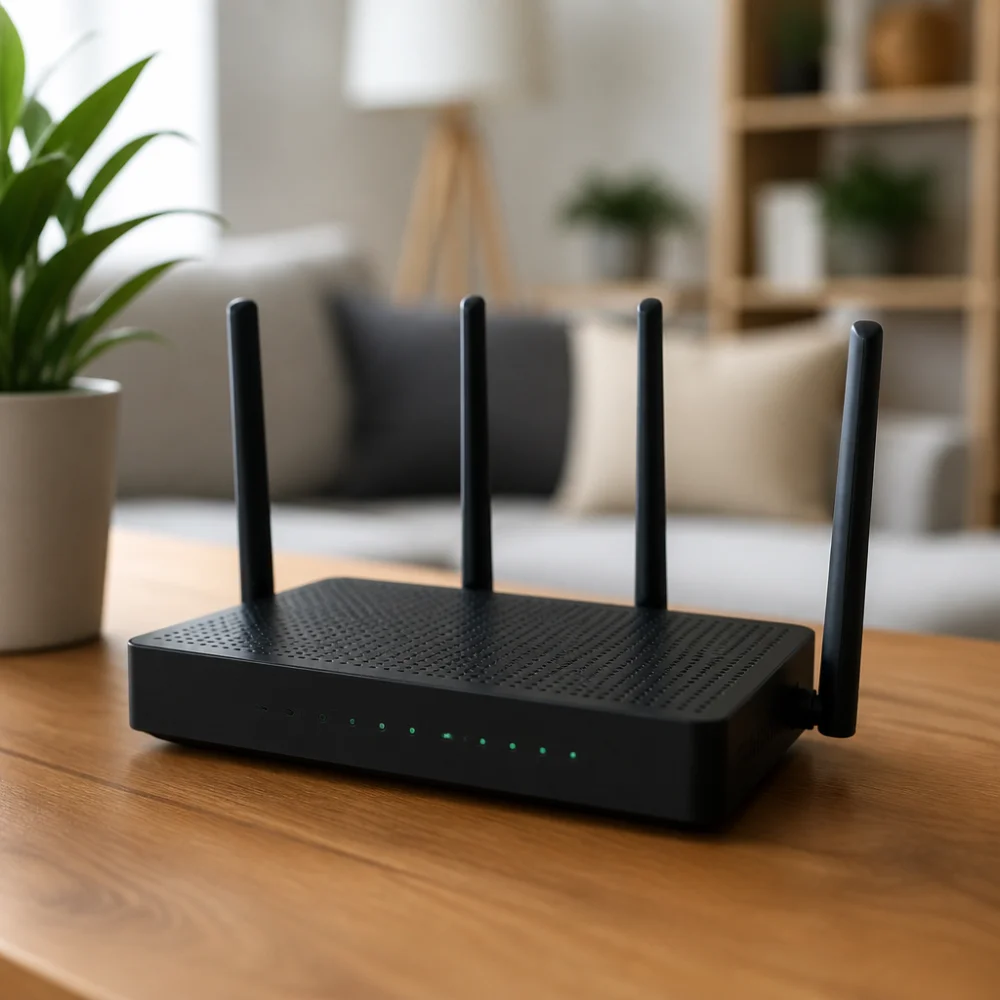
Router (česky směrovač) je síťové zařízení, které propojuje dvě nebo více počítačových sítí a řídí datový provoz mezi nimi. V domácnosti spojuje vaši lokální síť (LAN) s internetem (WAN), takže všechny telefony, počítače a televize mohou sdílet jedno připojení. Slovo „router“ se používá i pro výkonné páteřní směrovače poskytovatelů a v programování pro funkci, která ve webových aplikacích rozděluje požadavky na správné části kódu. Tento článek se věnuje domácímu a malokancelářskému routeru, tedy krabičce, kterou má doma téměř každý.
Co je router a k čemu slouží
Router pracuje na třetí vrstvě modelu OSI. Čte cílové IP adresy v datových paketech a podle směrovacích tabulek rozhoduje, kam je přeposlat. Díky tomu ví, že požadavek na webovou stránku má poslat ven do internetu, a odpověď doručit právě tomu zařízení, které si ji vyžádalo.
Domácí router obvykle zastává několik úloh najednou:
- přiděluje zařízením IP adresy (DHCP),
- skrývá celou domácí síť za jednu veřejnou adresu (NAT),
- filtruje provoz vestavěným firewallem,
- vysílá Wi-Fi, pokud jde o Wi-Fi router.
Důležité je nezaměňovat router a Wi-Fi. Router směruje síťový provoz, Wi-Fi je jen technologie bezdrátového propojení. Wi-Fi router je zařízení, které obojí spojuje: plní funkci routeru a zároveň vytváří bezdrátovou síť.
Router, modem, switch a přístupový bod: v čem je rozdíl
V jedné krabičce se dnes často skrývá víc funkcí, a proto se pojmy pletou. Základní rozdíly shrnuje tabulka.
| Zařízení | Hlavní úkol | Co neumí |
|---|---|---|
| Modem | Zajišťuje spojení s poskytovatelem internetu | Samo o sobě nerozděluje připojení mezi více zařízení |
| Router | Rozděluje připojení mezi zařízení, směruje provoz mezi sítěmi | Bez Wi-Fi modulu nevysílá bezdrátovou síť |
| Switch (přepínač) | Propojuje zařízení uvnitř jedné sítě | Neposílá data mimo vlastní síť |
| Přístupový bod (AP) | Vysílá Wi-Fi a připojuje bezdrátová zařízení do existující sítě | Nepřiděluje IP adresy, nepřipojuje se k poskytovateli, nemá firewall |
Router a modem
Modem komunikuje s poskytovatelem, router toto připojení rozděluje po domácnosti. Obě funkce bývají často sloučené v jednom zařízení od poskytovatele, takže mnoho lidí ani neví, že používá modem i router současně.
Router a switch
Switch propojuje zařízení v rámci jedné sítě. Router umí odesílat data i mimo vlastní síť a funguje jako výchozí brána. Také nepřeposílá broadcastové rámce, takže „hlučnost“ jedné sítě nepřenáší do druhé. Většina domácích routerů má navíc několik LAN portů, které fungují jako malý vestavěný switch.
Router a přístupový bod
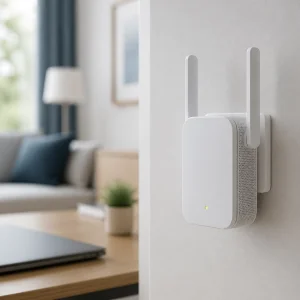
Přístupový bod je jednodušší zařízení než router. Téměř každý router však umí pracovat v režimu AP. V něm se vypne DHCP, firewall a NAT a zařízení pouze rozšiřuje Wi-Fi signál do dalších místností, zatímco síť řídí hlavní router.
Jak router funguje: IP adresy, NAT a DHCP
DHCP: každé zařízení dostane adresu
Když se připojíte k domácí síti, DHCP server v routeru vám přidělí soukromou IP adresu, typicky z rozsahu 192.168.x.x nebo 10.x.x.x. Spolu s ní dostanete masku podsítě, adresu výchozí brány a adresu DNS serveru. Díky tomu se nemusíte o nic starat ručně.
V síti by měl být aktivní jen jeden DHCP server. Pokud zapnete DHCP ještě na druhém zařízení, například na starším routeru, který používáte jako rozšíření sítě, vznikne v síti chyba a zařízení mohou dostávat konfliktní údaje.
NAT: jedna veřejná adresa pro celou domácnost
Soukromé adresy z domácí sítě nejsou na internetu použitelné. Router proto u odchozích dat mění zdrojovou adresu na veřejnou IP adresu vaší sítě a u příchozí odpovědi ji překládá zpět na správné zařízení. Více zařízení tak sdílí jednu veřejnou adresu od poskytovatele. NAT vznikl kvůli nedostatku IPv4 adres a jako vedlejší efekt skrývá jednotlivá zařízení před přímým přístupem zvenčí.
Směrování a firewall
Router porovnává cílovou adresu každého paketu se směrovací tabulkou. Pakety určené pro zařízení v domácí síti zůstanou uvnitř, vše ostatní odešle k poskytovateli. Vestavěný firewall k tomu navíc filtruje provoz a blokuje nevyžádané příchozí spojení.
Na co se zaměřit při výběru routeru
Správný model závisí hlavně na velikosti bydlení, rychlosti internetu a počtu zařízení. Prodejci doporučují například toto:
| Situace | Vhodné řešení |
|---|---|
| Menší byt | Dvoupásmový Wi-Fi 6 router s gigabitovými porty a podporou WPA3 |
| Větší dům | Wi-Fi 6 nebo 7, případně mesh systém |
| Gigabitová optika | Wi-Fi 7 router s multigigabitovým WAN portem (2,5 Gbit/s a více) |
| Malá firma | Router s podporou VLAN, VPN a WPA3-Enterprise |
| Bez pevného internetu | 4G/5G router se SIM kartou |
Při výběru sledujte zejména tyto parametry:
- Wi-Fi standard. Wi-Fi 7 (802.11be) přináší Multi-Link Operation, tedy souběžné připojení na pásmech 2,4, 5 a 6 GHz. Certifikační program Wi-Fi Certified 7 spustila Wi-Fi Alliance 8. ledna 2024.
- Porty. Rychlost WAN portu by neměla omezovat vaši přípojku. Pokud máte gigabitovou linku, gigabitový port je minimum.
- Zabezpečení. Podpora WPA3 je dnes rozumný základ.
- Funkce. VLAN, VPN nebo hostovská síť se hodí hlavně do menších firem a náročnějších domácností.
- Podpora výrobce. Zařízení, které dostává aktualizace firmwaru, je dlouhodobě bezpečnější.
Pozor na čistě papírová čísla v názvu modelu typu „AX3000“ nebo „BE9300“. Jde o součet teoretických rychlostí všech pásem, které jedno zařízení nikdy nevyužije najednou. Reálný výkon závisí na zdi, vzdálenosti i možnostech vašich telefonů a notebooků.
Typy routerů: domácí, mesh systémy a kancelářské modely
Domácí Wi-Fi router
Nejběžnější varianta. Jedna krabička zajišťuje směrování, Wi-Fi i několik LAN portů. Pro byt nebo menší dům obvykle stačí. Často jde o zařízení, které zapůjčí nebo doporučí poskytovatel internetu.
Mesh systémy
Mesh tvoří hlavní router a jedna či více satelitních jednotek, které spolu vytvářejí jednu Wi-Fi síť s jedním názvem. Hodí se do větších domů, kde signál z jednoho místa nedosáhne všude. Satelity lze propojit i kabelem, což bývá stabilnější než bezdrátové propojení.
Kancelářské a malofiremní modely
Pro malou firmu mají smysl routery s podporou VLAN (oddělení sítí, například hostů od zaměstnanců), VPN (bezpečný vzdálený přístup) a WPA3-Enterprise (individuální přihlašování do Wi-Fi). Jsou náročnější na nastavení, ale nabízejí kontrolu, kterou běžné domácí modely nemají.
Mobilní 4G/5G routery
Řešení pro místa bez pevného internetu, například chaty. Do routeru vložíte SIM kartu a připojení sdílíte přes Wi-Fi nebo kabel. Rychlost závisí na pokrytí a datovém tarifu.
Router patří doprostřed bytu, ne do rohu za skříň, protože signál se šíří do všech stran a zeď ho zbytečně tlumí. Jednou za čas ho restartujte a pravidelně aktualizujte jeho software.
síťový technik
Základní nastavení a zabezpečení routeru
Router je brána do vaší sítě, takže jeho zabezpečení stojí za pár minut času. Obecně osvědčené kroky:
- Změňte výchozí přihlašovací údaje do administrace routeru. Výchozí heslo bývá veřejně známé nebo snadno uhodnutelné.
- Nastavte silné heslo k Wi-Fi a používejte nejmodernější dostupné šifrování, nejlépe WPA3, případně WPA2.
- Pravidelně kontrolujte aktualizace firmwaru. Postup a frekvence se u jednotlivých výrobců liší, proto se řiďte návodem ke svému modelu.
- Vypněte funkce, které nepoužíváte, například vzdálenou správu z internetu nebo zbytečně otevřené porty.
- Zapněte hostovskou síť pro návštěvy, aby se nepřipojovaly do hlavní sítě.
- Dejte routeru rozumné místo: volně, ve výšce, mimo kovové předměty a zdroje rušení.
Konkrétní doporučení k zabezpečení domácích zařízení vydávají také národní úřady pro kybernetickou bezpečnost. Pokud se o téma zajímáte hlouběji nebo spravujete firemní síť, vyplatí se je sledovat nebo se obrátit na odborníka na IT bezpečnost.
Nejčastější problémy s routerem a jak je řešit
Internet nefunguje vůbec
Zkontrolujte, zda svítí kontrolka připojení k poskytovateli a zda jsou správně zapojené kabely. Pomůže také restart: odpojte router od napájení, chvíli počkejte a znovu ho zapněte. Pokud problém trvá, bývá příčina na straně poskytovatele, který může zjistit výpadek na lince.
Slabý nebo kolísavý signál Wi-Fi
Router přesuňte na otevřenější místo blíže středu bytu. V rozsáhlejších prostorech zvažte mesh systém nebo přístupový bod připojený kabelem. Zkuste také přepnout zařízení na jiné pásmo: 5 GHz je rychlejší, ale má kratší dosah než 2,4 GHz.
V síti se objevují chyby po přidání druhého zařízení
Nejčastější příčinou je dvojí DHCP server. Pokud používáte druhý router jako rozšíření sítě, přepněte ho do režimu přístupového bodu nebo na něm DHCP vypněte.
Pomalé připojení
Ověřte rychlost kabelem přímo u routeru a porovnejte ji s rychlostí na Wi-Fi. Pokud je kabelové připojení výrazně rychlejší, hledejte problém v bezdrátové síti, rušení od sousedů nebo v dosahu. Pokud je pomalé i po kabelu, může jít o přetížení sítě, starý router nebo omezení tarifu.
Zapomenuté heslo do administrace
Většina routerů má tlačítko pro obnovení továrního nastavení. Po jeho použití se vrátí výchozí přihlašovací údaje uvedené na štítku zařízení, ale přijdete o všechna vlastní nastavení, takže ho berte jako poslední možnost.
Shrnutí: router je řídicí centrum domácí sítě. Modem vás připojí k poskytovateli, router rozdělí připojení mezi zařízení, switch rozšíří počet kabelových portů a přístupový bod rozšíří Wi-Fi. Při výběru se řiďte velikostí bydlení, rychlostí přípojky a potřebami domácnosti nebo firmy, a nezapomeňte na základní zabezpečení.
Publikováno: 29. 11. 2026
Kategorie: Síťová infrastruktura