Jak se televize s wifi připojí k internetu a na co si dát pozor
- Co znamená televize s wifi a čím se liší od běžného modelu
- Co všechno wifi v televizi umožňuje
- Jak se televize připojí k síti a jak ji nastavit
- Na co se zaměřit při výběru
- Kvalita streamování a význam domácí sítě
- Přenos obrazu z telefonu nebo počítače do televize
- Bezpečnost a soukromí připojené televize
- Shrnutí
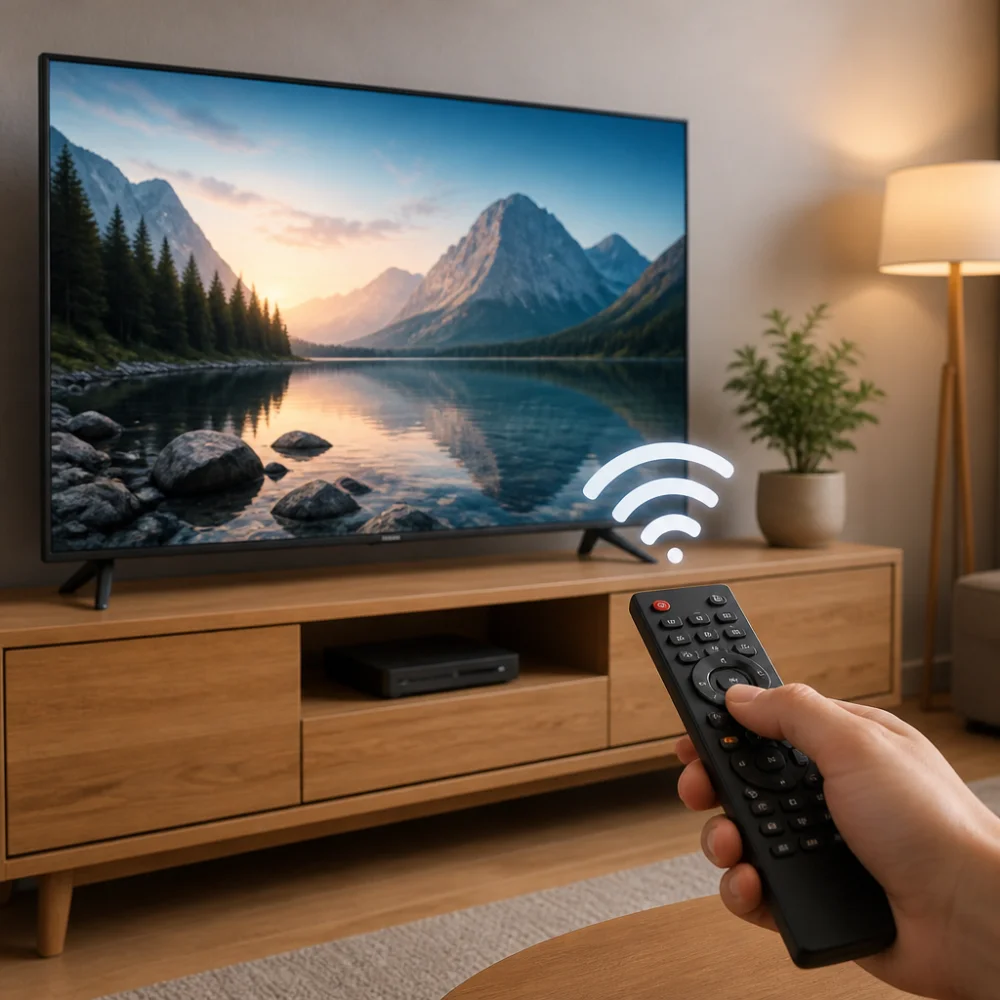
Televize s wifi je v praxi chytrá televize (smart TV): má vestavěný operační systém, bezdrátový modul a přes domácí síť se připojí k internetu. Díky tomu můžete instalovat aplikace, pouštět streamovací služby a sledovat televizi přes internet. Stačí vybrat domácí síť v nastavení, zadat heslo a potvrdit. Kvalita obrazu pak závisí hlavně na síti, ne jen na televizi. V článku najdete, co wifi v televizi umožňuje, jak ji nastavit, na co se při výběru zaměřit a jak si pohlídat soukromí.
Co znamená televize s wifi a čím se liší od běžného modelu
Chytrá televize má integrovaný operační systém, umí se připojit k internetu a dovoluje instalaci aplikací. Starší televize bez smart funkcí slouží jen k příjmu vysílání a k přehrávání z externích zařízení.
Fráze „televize s wifi" se obvykle používá právě pro chytré modely. Druhý, méně běžný výklad je přenos obrazu z telefonu nebo počítače do televize po bezdrátové síti. Tomu se věnuje samostatná část níže.
Pokud máte starší televizi bez smart funkcí, nemusíte hned kupovat novou. Internet jí zpřístupníte externím zařízením zapojeným do HDMI, například Android TV nebo Google TV boxem, Fire TV, Apple TV nebo herní konzolí.
Co všechno wifi v televizi umožňuje
- Streamovací aplikace: filmy a seriály z internetových služeb přímo v televizi, bez dalšího zařízení.
- Televize přes internet: digitální televizi lze instalovat přímo do chytré televize a obsah lze přehrávat i z aplikace v telefonu nebo tabletu.
- Aktualizace softwaru: televize si stáhne opravy a novější verze systému.
- Přenos z jiných zařízení: zobrazení fotek, videí nebo obrazovky z telefonu či počítače.
Jak se televize připojí k síti a jak ji nastavit
Postup je u většiny televizí podobný, názvy nabídek se mírně liší podle výrobce:
- Otevřete Nastavení a zvolte Síť nebo Internet, případně Wi-Fi.
- Televize vyhledá dostupné sítě.
- Vyberte svou domácí síť.
- Pomocí virtuální klávesnice zadejte heslo.
- Potvrďte připojení.
Alternativou je ethernetový kabel z routeru do LAN portu televize. Kabel je stabilnější a hodí se pro 4K streamování, zvlášť když je router daleko od televize.
Když připojení nefunguje dobře
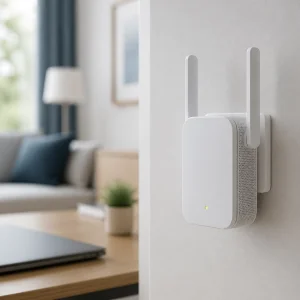
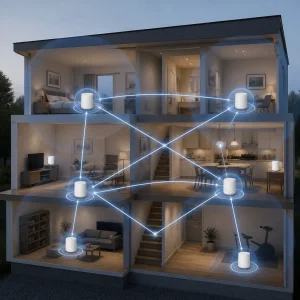
Při problémech pomáhá přepnout se na pásmo 5 GHz, které má méně rušení a vyšší rychlost, ale menší dosah. Dál můžete změnit kanál na routeru nebo nasadit mesh síť. Router se vyplatí umístit blízko televize a omezit překážky mezi nimi. Pravidelně také aktualizujte software televize.
Televizi s wifi připojte raději kabelem, pokud je to možné, a bezdrátové spojení nechte jen jako zálohu, obraz bude stabilnější.
Technik domácí elektroniky
Na co se zaměřit při výběru
Wifi standard
Televize z roku 2018 a starší mívají často čipy Wi-Fi 4 (802.11n) s limitem 50 až 100 Mbps i při ideálním signálu. Novější modely mají Wi-Fi 5 nebo 6, které 4K streaming zvládnou. Wi-Fi 6 přišlo v roce 2021, Wi-Fi 6E přidává pásmo 6 GHz a Wi-Fi 7 (802.11be) umožňuje souběžné připojení v pásmech 2,4, 5 a 6 GHz. Konkrétní standard u vybraného modelu vždy ověřte ve specifikaci výrobce, protože přehled podle řad zde uvést nelze.
Operační systém
Chytré televize běží například na systémech Android TV, Google TV, Tizen (Samsung) a webOS (LG). Systém určuje vzhled nabídky, dostupné aplikace i ovládání. Než si vyberete, ověřte, zda jsou v něm služby, které používáte, a jak dlouho výrobce model aktualizuje.
| Řešení | Pro koho | Poznámka |
|---|---|---|
| Chytrá televize s wifi | Kdo kupuje novou televizi | Vše v jednom zařízení |
| Starší televize + externí box | Kdo má funkční televizi bez smart funkcí | Android TV/Google TV box, Fire TV, Apple TV nebo konzole přes HDMI |
| Připojení kabelem | Kdo streamuje často ve 4K | Stabilnější než wifi, vhodné při vzdáleném routeru |
Kvalita streamování a význam domácí sítě
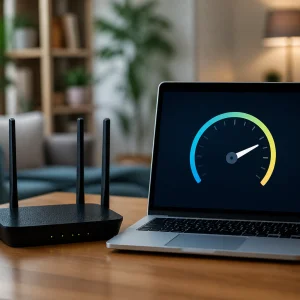
Televize s wifi je jen tak dobrá, jak dobré je vaše připojení. Netflix pro 4K udává 15 Mb/s a doporučuje 25 Mb/s stabilně, Disney+ a Apple TV+ uvádějí 25 Mb/s. Pro jednu 4K televizi v běžné domácnosti je rozumné minimum 50 Mb/s, protože se rychlost dělí mezi další zařízení.
Doporučená hodnota je nárok na jeden stream měřený u televize, nikoli záruka pro celou domácnost. Kvalitu ovlivňuje i umístění routeru, síla signálu a počet zařízení v síti. Pokud televizi často používáte pro obsah ve vysokém rozlišení, zvažte kabel.
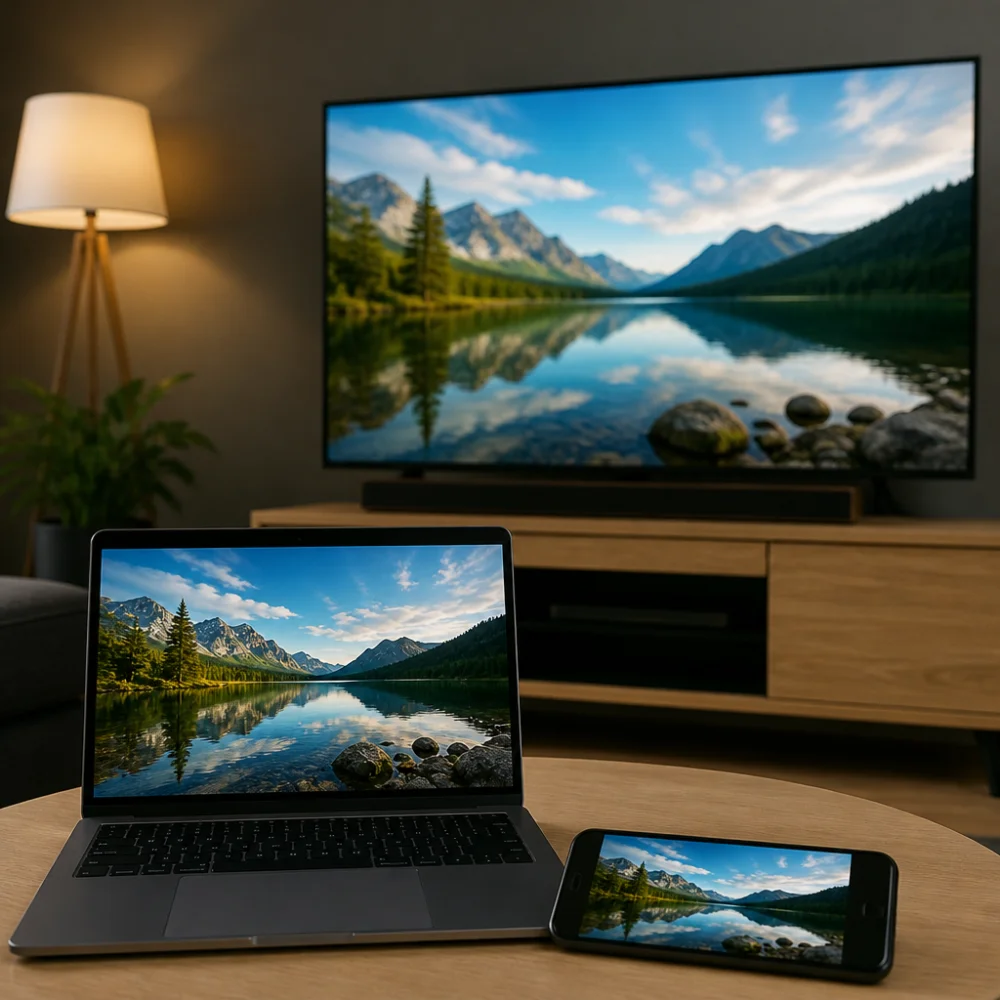
Přenos obrazu z telefonu nebo počítače do televize
Druhý význam fráze se týká bezdrátového zobrazení obsahu z jiného zařízení. Obvykle jde o to, že telefon, tablet nebo počítač pošle obraz po domácí síti do televize. Jaké technologie to který model podporuje, se liší podle výrobce a operačního systému, proto si podporu ověřte v návodu nebo ve specifikaci konkrétní televize. Starší televize bez této funkce lze doplnit externím zařízením v HDMI.
Bezpečnost a soukromí připojené televize
Chytré televize používají ACR, automatické rozpoznávání obsahu. V pravidelných intervalech vytváří otisky obrazu či zvuku a porovnává je s databází, aby zjistily, co sledujete. Funkci lze vypnout v nastavení soukromí. Označení se liší: u Samsungu jde o Viewing Information Services, u LG o Live Plus, u Sony o Samba Interactive TV. Nejlépe je sběr dat odmítnout už při prvním spuštění televize.
Doporučení: při první konfiguraci čtěte, s čím souhlasíte, a nepotřebné funkce vypněte. Televizi aktualizujte a domácí wifi chraňte silným heslem.
Shrnutí
Televize s wifi znamená chytrou televizi s přístupem k internetu a aplikacím. Při výběru sledujte wifi standard, operační systém a podporu služeb, které používáte. Doma pak řešte hlavně kvalitu sítě: pro 4K počítejte s rezervou kolem 50 Mb/s, router dejte blízko televize a při potížích zvažte pásmo 5 GHz, mesh nebo kabel. A nezapomeňte projít nastavení soukromí.
Publikováno: 25. 11. 2026
Kategorie: Síťová infrastruktura