Wifi mesh: co to je, jak funguje a kdy se vyplatí
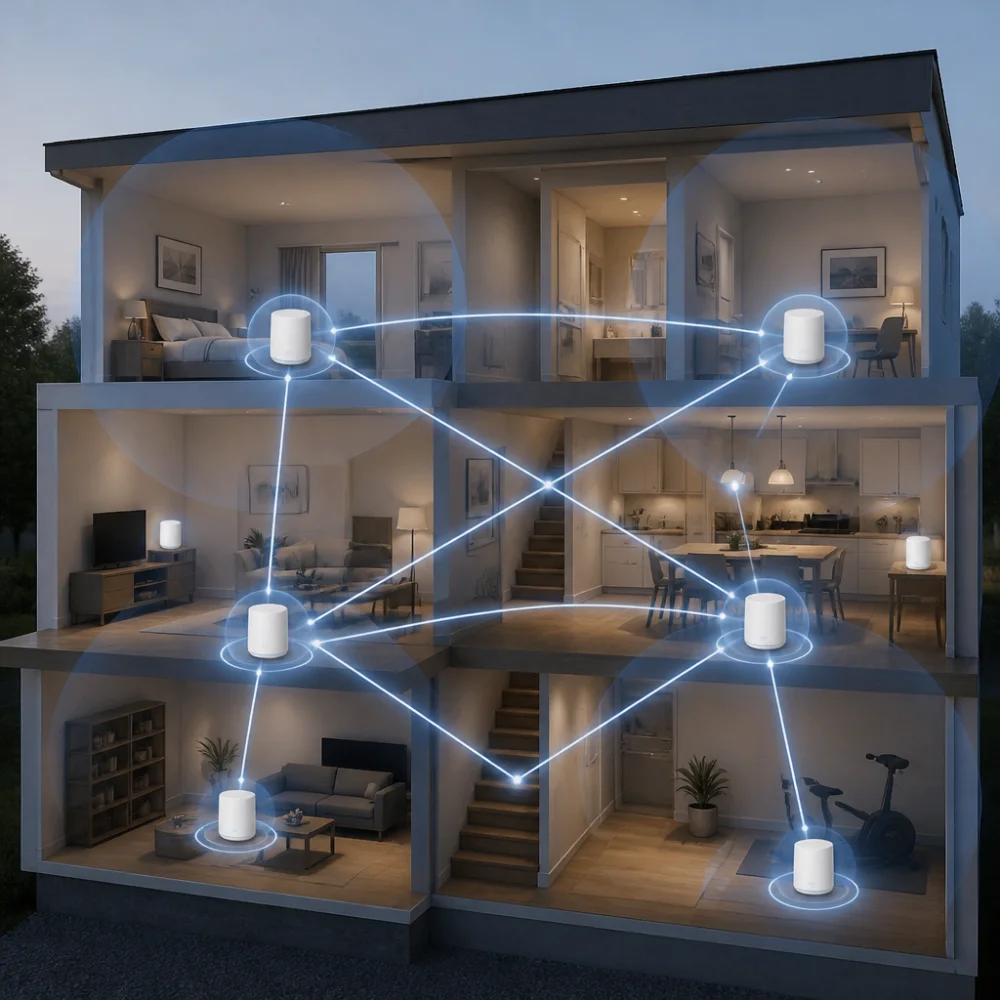
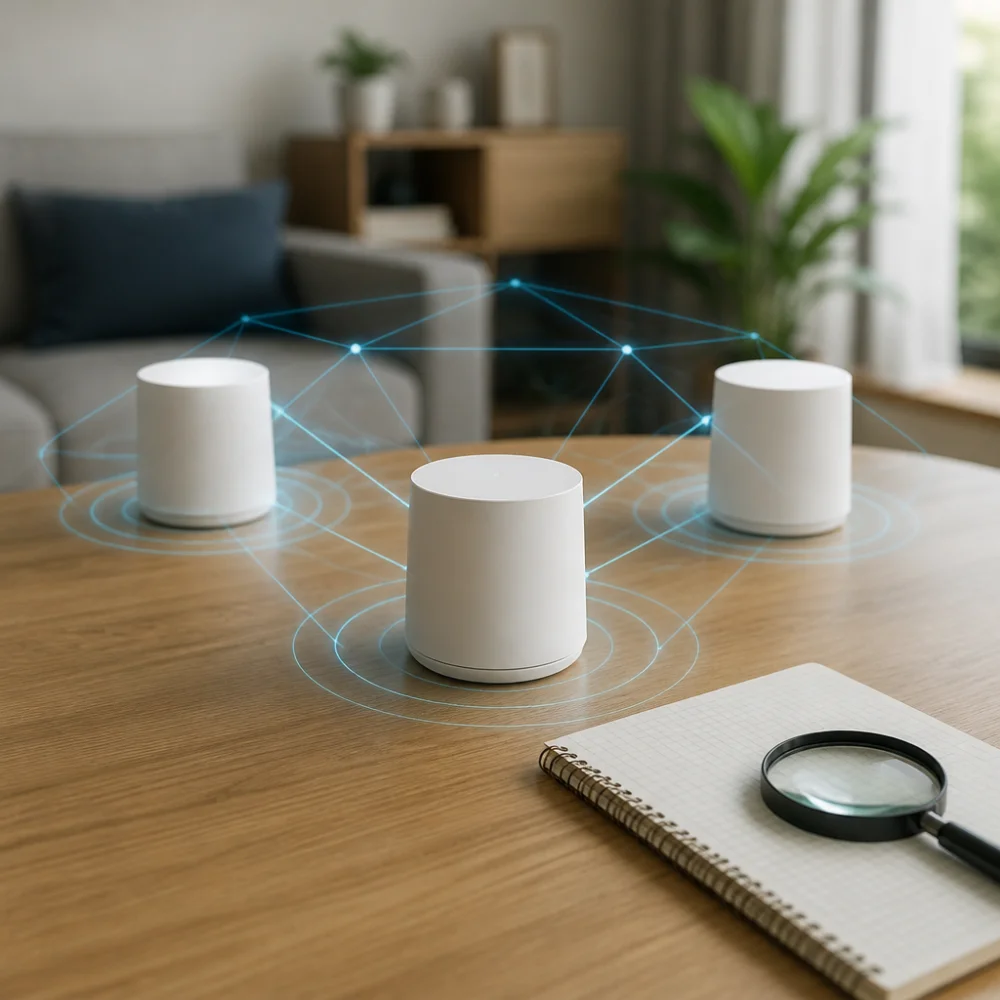
Wifi mesh je sada dvou a více zařízení (uzlů), která spolu komunikují a dohromady vytvářejí jednu Wi-Fi síť s jedním názvem a heslem. Jeden uzel je připojený k modemu, ostatní („satelity") se k němu připojují bezdrátově nebo kabelem a rozšiřují pokrytí po celé domácnosti. Cílem je odstranit mrtvé zóny, tedy místa, kde signál padá nebo úplně mizí. Níže najdete, jak mesh funguje, čím se liší od opakovače nebo PowerLine, kdy se vyplatí a jak ho vybrat a nastavit.
Co je wifi mesh a jak funguje
Pojem „mesh" (anglicky síťovina, mřížka) označuje obecně síťovou topologii, v níž je více propojených bodů a data mohou putovat více cestami. Ve spotřebitelském světě se tak říká konkrétním Wi-Fi sadám, které se prodávají jako komplet z několika kusů. Příkladem jsou řady jako Google Nest Wifi, TP-Link Deco, eero nebo Asus ZenWiFi. Tento článek se věnuje principu a výběru, ne jedné značce.
Základní pravidla fungování jsou tato:
- Jedna síť, jeden název. Celý systém má jeden název sítě (SSID) a jedno heslo. Zařízení se automaticky připojují k nejbližšímu uzlu s nejsilnějším signálem a při pohybu po bytě přeskakují mezi uzly bez toho, abyste cokoli přepínali ručně.
- Více možných cest. Protože jde o topologii s více cestami, při výpadku jednoho bodu nemusí síť přestat fungovat a data se přesměrují jinudy.
- Samokonfigurace. Po zapnutí se systém z velké části nastaví sám, bez ruční konfigurace jednotlivých zařízení. Obvykle vás provede mobilní aplikace.
- Spoj mezi uzly (backhaul). Uzly si data předávají buď bezdrátově (na stejném nebo vyhrazeném pásmu), nebo ethernetovým kabelem. Právě typ backhaulu nejvíc určuje výkon celého systému.
Mesh versus router s opakovačem a PowerLine
Mesh není jediný způsob, jak dostat signál dál. Rozdíly jsou ale podstatné, zejména v pohodlí a ve stabilitě.
Klasický opakovač (extender)
Opakovač zachytí signál routeru a vysílá ho dál. Bývá levný a jednoduchý, ale obvykle vytváří vlastní síť s jiným názvem, takže se zařízení musí k opakovači přepnout ručně, nebo na slabém signálu zůstávají „přilepená" ke vzdálenějšímu routeru. U meshe se naopak zařízení automaticky připojují k uzlu s nejsilnějším signálem.
Uzly wifi mesh rozmístěte tak, aby se každý z nich ještě dobře viděl s předchozím, a nestavte je do rohů ani za skříně. Signál pak drží stabilně v celém bytě i domě.
Zkušený síťový technik
PowerLine
PowerLine přenáší data po elektrické instalaci. Hodí se tam, kde nejde natáhnout síťový kabel, a výsledek závisí na kvalitě rozvodů v domě. Řeší především přenos dat do vzdálené místnosti. Chování celé Wi-Fi sítě jako jednoho celku, tedy přechod zařízení mezi uzly, ale samo o sobě nezajistí.
| Vlastnost | Router + opakovač | PowerLine | Wifi mesh |
|---|---|---|---|
| Název sítě | Často jiný pro opakovač | Záleží na adaptéru | Jeden pro celý systém |
| Přepínání mezi uzly | Často ruční nebo „lepení" na slabý signál | Není hlavním účelem | Automatické k nejsilnějšímu uzlu |
| Nastavení | Jednoduché, ale po jednom kusu | Zapojení do zásuvek, závisí na rozvodech | Průvodce v aplikaci |
| Cena | Nejnižší | Nízká až střední | Nejvyšší |
| Vhodné pro | Jedna slabá místnost | Místa bez kabelu a bez signálu | Větší byty a domy s více podlažími |
Kdy se mesh systém vyplatí
Mesh nemusí potřebovat každý. Podle jednoho českého zdroje stačí jeden silný Wi-Fi 6 router do přibližně 80 m² na jednom patře s otevřeným půdorysem. Od zhruba 120 m² a dvou podlaží se doporučuje dvou- až tříuzlový mesh. Rozhodují i stěny, stropy a tvar dispozice, ne jen metry čtvereční.
Jednoduchý domácí test potřeby, který zmiňuje jeden z českých zdrojů:
- Pokud v nejvzdálenější místnosti naměříte stabilně přes 100 Mb/s a videohovory běží bez škubání, mesh nepřinese výrazné zlepšení.
- Pokud je signál horší než -70 dBm nebo rychlost v ložnici klesá pod 30 Mb/s, mesh pravděpodobně pomůže.
Měřit můžete bezplatnou aplikací pro analýzu Wi-Fi a testem rychlosti přímo na místě, kde zařízení používáte. Mesh dává smysl také tehdy, když chcete jednu síť bez ručního přepínání, například kvůli hovorům při chůzi po domě.
Na co se zaměřit při výběru
Dual-band, nebo tri-band
Dual-band mesh sdílí pásmo 5 GHz mezi vašimi zařízeními a komunikací mezi uzly, takže se uzly o kapacitu dělí s klienty. Tri-band přidává třetí pásmo (druhé 5 GHz, nebo 6 GHz u Wi-Fi 6E/7), které může sloužit výhradně jako spoj mezi uzly. Kdo nemůže uzly propojit kabelem nebo má tarif nad 1 Gbit/s, sáhne spíš po tri-band systému.
Generace Wi-Fi
Pro rychlosti do 1 Gb/s je Wi-Fi 6 stále dobrým řešením, základní sestavy začínají podle jednoho českého zdroje od zhruba 8 000 Kč. Wi-Fi 7 se podle českého zdroje vyplatí jen u multigigabitové optiky a při 25 a více současných zařízeních. Pro většinu rodin v rodinném domě je podle téhož zdroje optimem třímodulová sada Wi-Fi 6 nebo 6E za 9–12 tisíc Kč, zatímco high-end sady Wi-Fi 7 stojí řádově 25–35 tisíc Kč. Jde o orientační ceny z e-shopů a blogů, které se mění, proto před nákupem porovnejte aktuální nabídku.
Kabelový backhaul
Pokud máte v domě rozvedené ethernetové kabely, využijte je. Kabelový backhaul dává klientům plnou rychlost a nižší latenci. Bezdrátový backhaul rychlost zhruba půlí, protože uzel komunikuje s páteří i s klienty současně. K propojení uzlů stačí kabel Cat5e nebo Cat6. Ověřte, že vybraný systém má na satelitech ethernetový port, a to nemají všechny modely.
Počet uzlů a další parametry
- Počet uzlů: pro menší byt stačí dva, pro dvoupodlažní dům obvykle tři.
- Porty: kolik ethernetových portů je na uzlech, pokud chcete připojit televizi nebo počítač kabelem.
- Rychlost portů: u rychlé optiky zkontrolujte, zda WAN port zvládne váš tarif.
- Aplikace a funkce: rodičovská kontrola, hostovská síť, správa zařízení.
- Kompatibilita: nemíchejte systémy různých výrobců bez ověření v dokumentaci. Oficiální informace o tom, že roaming a jeden název sítě fungují bez omezení u všech značek a jejich kombinací, jsem nenalezl, proto nejjistější je držet se jedné řady od jednoho výrobce.
Instalace a nastavení krok za krokem
- Připojte hlavní uzel k modemu. Kabelem propojte modem s portem WAN na hlavním uzlu.
- Umístěte hlavní uzel. Co nejblíže středu domu a ve výšce 1–2 metry, ne na podlahu nebo do skříňky.
- Spusťte průvodce. Stáhněte aplikaci výrobce a postupujte podle pokynů. Nastaví název sítě a heslo.
- Přidejte další uzly po jednom. Umístěte je tak, aby se s předchozím uzlem dobře „viděly", tedy ne na hranici signálu, ale spíš v polovině vzdálenosti k problémové místnosti.
- Otestujte rychlost. Po přidání každého uzlu změřte rychlost v různých částech domu a případně uzel přesuňte.
- Zvažte kabel. Pokud je to možné, propojte uzly ethernetem a výkon se zlepší.
Omezení a časté chyby
- Uzly příliš daleko od sebe. Sousední uzly by se měly vzájemně vidět alespoň na úrovni -65 dBm, jinak klesá rychlost a stabilita. Uzel na samé hranici signálu nepomůže.
- Beton a stropy. Betonový strop nebo podlaha tlumí signál o 15–25 dB. V panelových domech a u více podlaží může být nutné umístit uzly pečlivěji nebo využít kabel.
- Přecenění wifi 7 a tri-bandu. Rychlejší systém nepomůže, pokud je úzkým místem pomalý tarif nebo starší zařízení bez podpory nové generace Wi-Fi.
- Bezdrátový backhaul bez rezervy. Dedikovaný 6GHz backhaul podle zahraničního zdroje nabízí přibližně 800 Mb/s až 1,2 Gb/s na satelitu s 1–3 ms přidané latence, ale jeho dosah přes zdi je omezený. Vysoká rychlost na papíře tedy neznamená totéž v zazděném bytě.
- Zbytečné uzly. Více uzlů neznamená lepší signál. Příliš blízko sebe se mohou rušit a zbytečně zvyšují cenu.
- Čekání na zázrak. Mesh zlepšuje pokrytí a plynulost přechodu mezi místnostmi, ale rychlost tarifu nezvýší.
Pokud si nejste jisti, zda váš dům nebo panelák potřebuje mesh, začněte měřením signálu v problémových místnostech. Teprve podle výsledků se rozhodněte mezi přesunutím routeru, opakovačem, PowerLine a meshem. Pro složitější dispozice nebo rozsáhlejší kabeláž může pomoci i technik, který se věnuje instalaci domácích sítí.
Publikováno: 24. 11. 2026
Kategorie: Síťová infrastruktura