Wifi speed test: jak změřit rychlost wifi a číst výsledky
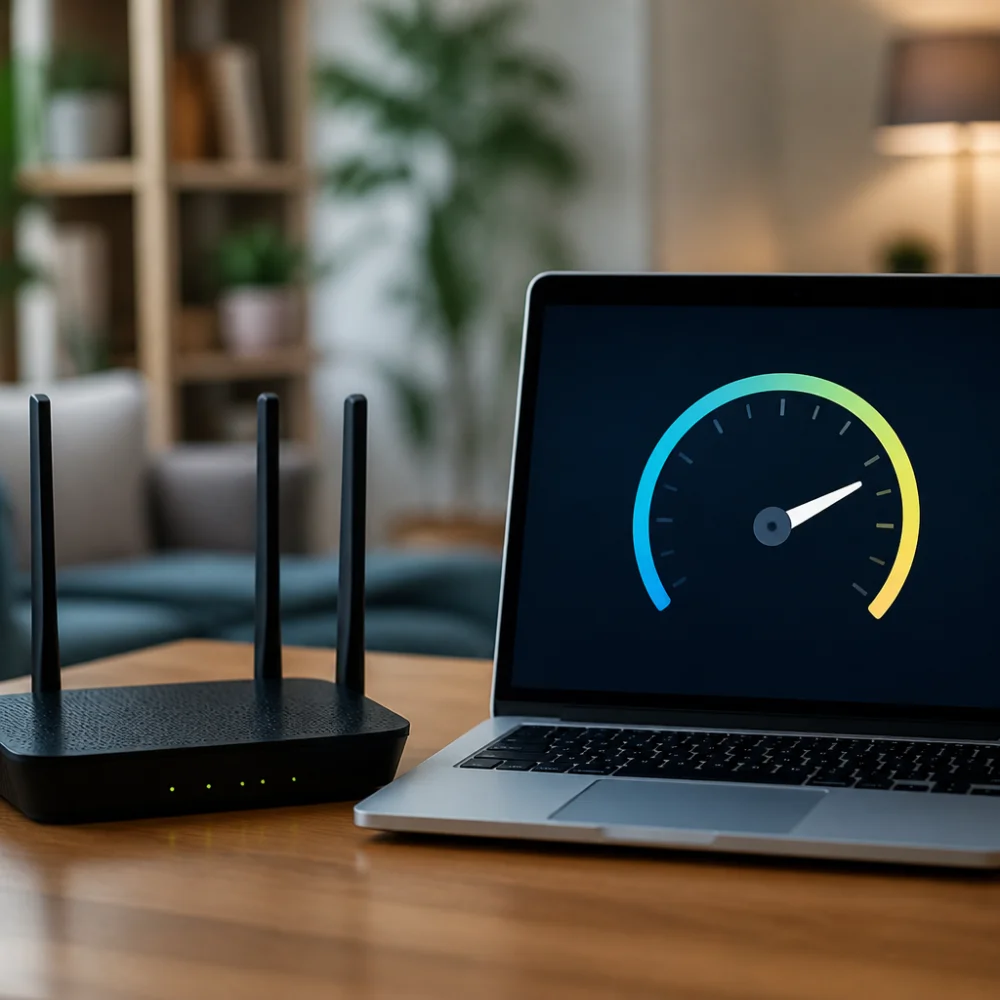
Rychlost wifi zjistíte jednoduše: připojíte zařízení k síti, otevřete webový nástroj pro měření rychlosti nebo aplikaci a spustíte test. Za pár desítek sekund dostanete tři čísla: download, upload a ping. Aby ale výsledek něco vypovídal, je potřeba test správně připravit a hlavně vědět, co přesně měříte. Rychlost, kterou slibuje poskytovatel internetu, a rychlost, která skutečně dorazí do vašeho telefonu nebo notebooku přes wifi, jsou dvě různé věci.
Co wifi speed test měří a proč to má smysl
Test rychlosti posílá data mezi vaším zařízením a vzdáleným testovacím serverem a měří, jak rychle tato výměna probíhá. Výsledek tedy zahrnuje celou cestu: bezdrátový spoj mezi zařízením a routerem, router samotný, přípojku od poskytovatele a cestu internetem k serveru.
Smysl má test hlavně ze tří důvodů:
- ověříte, zda dostáváte rychlost, za kterou platíte;
- zjistíte, zda se problém s pomalým internetem skrývá v přípojce, nebo ve wifi;
- porovnáte různá místa v bytě a poznáte, kde je signál slabý.
Jak provést test správně krok za krokem
Většina špatných výsledků nevzniká tím, že by síť byla pomalá, ale tím, že se test provede za nevhodných podmínek. Držte se tohoto postupu:
- Zavřete vše, co stahuje. Pozastavte streamování, aktualizace, cloudové zálohy a stahování souborů, a to i na ostatních zařízeních v domácnosti. Test pak nesoupeří s ostatním provozem.
- Vyberte jedno zařízení. Nejlépe takové, které používáte nejčastěji. Starší telefon s pomalým wifi čipem ukáže nižší čísla než nový notebook, ač síť je stejná.
- Postavte se blízko routeru. První měření dělejte ve stejné místnosti, ideálně pár metrů od routeru bez překážek. Dostanete tím nejlepší možný výsledek wifi.
- Spusťte test a nechte ho doběhnout. Použijte webový nástroj v prohlížeči nebo mobilní aplikaci. Během měření s telefonem či počítačem nepracujte.
- Zopakujte měření. Udělejte alespoň tři testy v různou dobu, například ráno a navečer. Rychlost kolísá a jediné číslo může být nepřesné.
- Změřte i v dalších místnostech. Projděte byt a poznamenejte si výsledky v ložnici, v obýváku nebo tam, kde sedíte u práce.
- Pokud můžete, změřte i kabelem. Připojte počítač k routeru ethernetovým kabelem a test zopakujte. O tomto srovnání je řeč níže.
Jak číst výsledky: download, upload a ping
Nástroj vám ukáže tři základní hodnoty. Každá se hodí na něco jiného.
Download
Rychlost stahování, obvykle v megabitech za sekundu (Mb/s). Určuje, jak rychle se načítají stránky, jak plynule běží video nebo jak dlouho trvá stažení souboru. Je to nejdůležitější číslo pro běžné používání.
Upload
Rychlost odesílání dat. Uplatní se při videohovorech, nahrávání fotek a videí na cloud, odesílání velkých příloh nebo při hraní s vysíláním. U většiny domácích přípojek bývá upload nižší než download, což je normální.
Ping
Odezva, tedy čas v milisekundách (ms), za který data dorazí na server a vrátí se zpět. Nižší je lepší. Ping nezáleží na šířce pásma, ale na kvalitě spojení. Vysoký ping pocítíte hlavně při online hrách a videohovorech jako zpoždění a sekání, i když download vypadá dobře.
Test rychlosti wifi provádějte vždy na stejném místě a opakovaně, jen tak poznáte, jestli je problém v signálu, nebo v poskytovateli.
Síťový technik
Některé nástroje uvádějí navíc kolísání odezvy (jitter). Pokud se ping výrazně mění z měření na měření, spojení je nestabilní.
| Hodnota | Co ukazuje | Kdy je důležitá |
|---|---|---|
| Download | Rychlost stahování dat | Web, streamování, stahování souborů |
| Upload | Rychlost odesílání dat | Videohovory, zálohy, nahrávání obsahu |
| Ping | Odezva spojení | Hry, hovory, práce na dálku |
Rozdíl mezi rychlostí internetu a rychlostí wifi
Tady se nejčastěji tvoří nedorozumění. Poskytovatel prodává rychlost přípojky, tedy to, co přichází do vašeho routeru. Wifi je jen poslední úsek, který tuto rychlost rozvádí po bytě bezdrátově. Wifi může být pomalejší než přípojka, ale rychleji než přípojka už data dodat nemůže.
Proto je užitečné porovnat dvě měření:
- Měření kabelem u routeru ukazuje skutečnou rychlost přípojky.
- Měření přes wifi ukazuje, kolik z ní se k zařízení dostane bezdrátově.
Pokud je kabelové měření blízko rychlosti ve smlouvě, ale wifi je výrazně pomalejší, problém je v bezdrátové síti, ne u poskytovatele. Pokud je pomalé i měření kabelem, příčina bude v přípojce nebo v routeru a je na místě kontaktovat poskytovatele.
Pozor také na jednotky. Rychlost přípojky se uvádí v megabitech za sekundu (Mb/s), zatímco prohlížeče a správci souborů ukazují stahování často v megabajtech za sekundu (MB/s). Jeden bajt má osm bitů, takže rychlost 100 Mb/s odpovídá zhruba 12,5 MB/s. Nejde o chybu, jen o jinou jednotku.
Co ovlivňuje naměřenou rychlost v domácnosti
Skutečné číslo na wifi bývá nižší, než by se čekalo z parametrů routeru. Důvody jsou obvykle tyto:
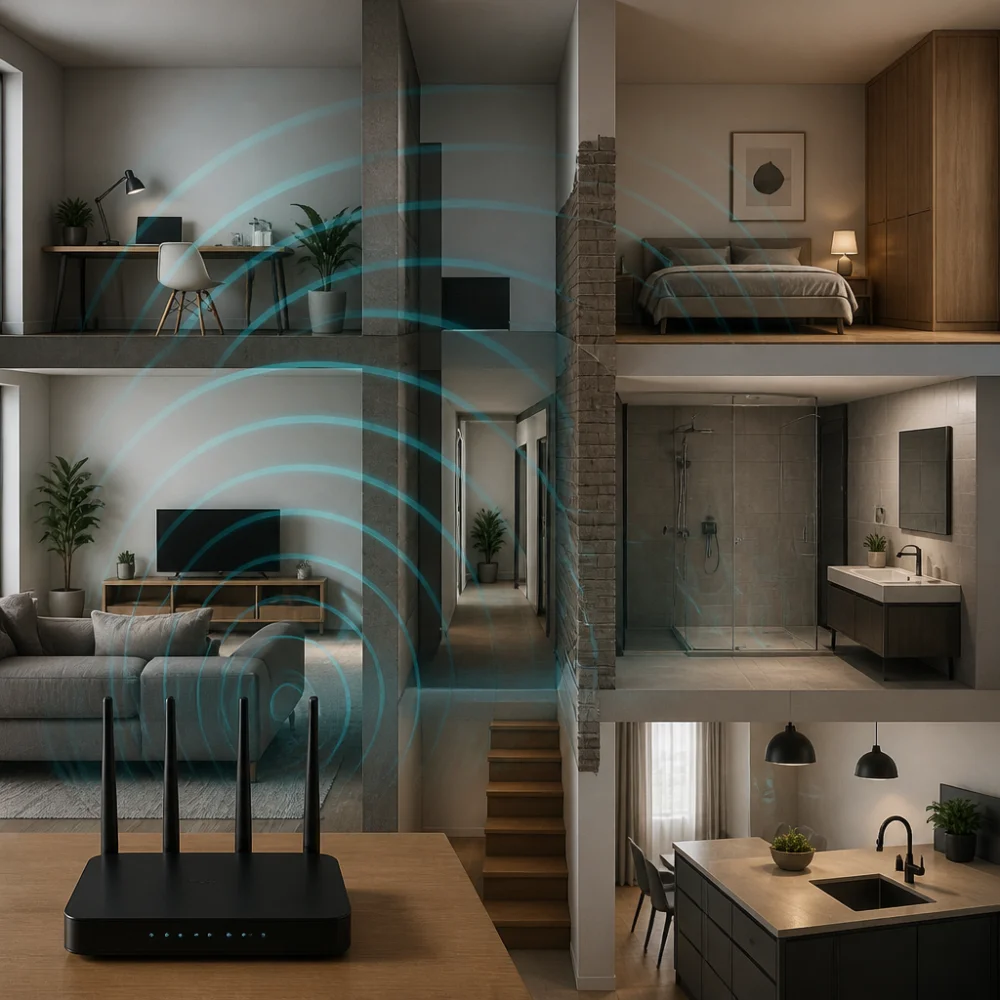
- Vzdálenost a překážky. Každá zeď oslabuje signál, nejvíc železobeton, cihlové příčky a zdi s instalacemi. Také zrcadla, akvária či velké kovové předměty.
- Pásmo 2,4 GHz a 5 GHz. Pásmo 2,4 GHz má větší dosah, ale je pomalejší a zahlcenější. Pásmo 5 GHz je rychlejší, ale hůř prochází zdmi. Novější routery nabízejí i 6 GHz u standardu Wi-Fi 6E.
- Rušení od sousedů. V bytových domech sdílí desítky sítí stejné kanály, což zpomaluje všechny.
- Počet připojených zařízení. Telefony, televize, chytré zásuvky, konzole i kamery si dělí kapacitu sítě.
- Stáří zařízení a routeru. Starší zařízení nepodporují nové standardy a zpomalují komunikaci. Starý router může být limitem celé sítě.
- Umístění routeru. Router schovaný ve skříňce, za televizí nebo v rohu bytu pokryje domácnost hůř než ten umístěný volně a centrálně.
- Zvolený testovací server a nástroj. Různé nástroje a servery mohou dát mírně odlišná čísla. Pro srovnání používejte stále stejný nástroj.
- Zátěž sítě poskytovatele. V přetížených časech, typicky večer, může být rychlost nižší.
Jak zlepšit wifi, když jsou výsledky slabé
Než začnete cokoli kupovat, vyzkoušejte jednoduché kroky zdarma:
- Restartujte router. Vypněte ho na několik desítek sekund a znovu zapněte. Vyřeší překvapivě hodně potíží.
- Přesuňte router. Dejte ho na volné místo, výš nad zem, co nejblíž středu bytu a dál od mikrovlnné trouby či jiných zdrojů rušení.
- Přepněte zařízení na pásmo 5 GHz tam, kde jste dostatečně blízko routeru.
- Změňte wifi kanál v nastavení routeru, pokud je váš kanál zahlcený sousedními sítěmi. Mnoho routerů umí kanál vybrat automaticky.
- Aktualizujte firmware routeru na nejnovější verzi od výrobce.
- Odpojte nepoužívaná zařízení nebo omezte jejich provoz na pozadí.
Když to nestačí, přicházejí na řadu hardwarová řešení:
- Výměna starého routeru za model s novějším standardem wifi.
- Mesh systém, který pokryje větší byt či dům několika vzájemně propojenými jednotkami.
- Přídavný přístupový bod propojený kabelem, což bývá spolehlivější než opakovač signálu, protože se nepřenáší bezdrátově.
- Kabelové připojení u stacionárních zařízení, jako je počítač, televize nebo herní konzole. Kabel je rychlejší a stabilnější než jakákoli wifi.
Pokud kabelové měření u routeru dlouhodobě vychází výrazně pod rychlostí uvedenou ve smlouvě, vyplatí se kontaktovat poskytovatele internetu, uvést své naměřené hodnoty a požádat o prověření přípojky.
Shrnutí
Wifi speed test je rychlý a bezplatný způsob, jak zjistit, co vaše domácí síť skutečně zvládá. Měřte při klidném provozu, opakujte test, srovnejte wifi s kabelem a sledujte všechny tři hodnoty, nejen download. Díky tomu poznáte, zda je slabým místem přípojka, router, nebo jen umístění či rušení v bytě, a budete vědět, kde s nápravou začít.
Publikováno: 24. 11. 2026
Kategorie: Síťová infrastruktura