KVM switch: co to je, jak funguje a jaký model vybrat
23. 11. 2026
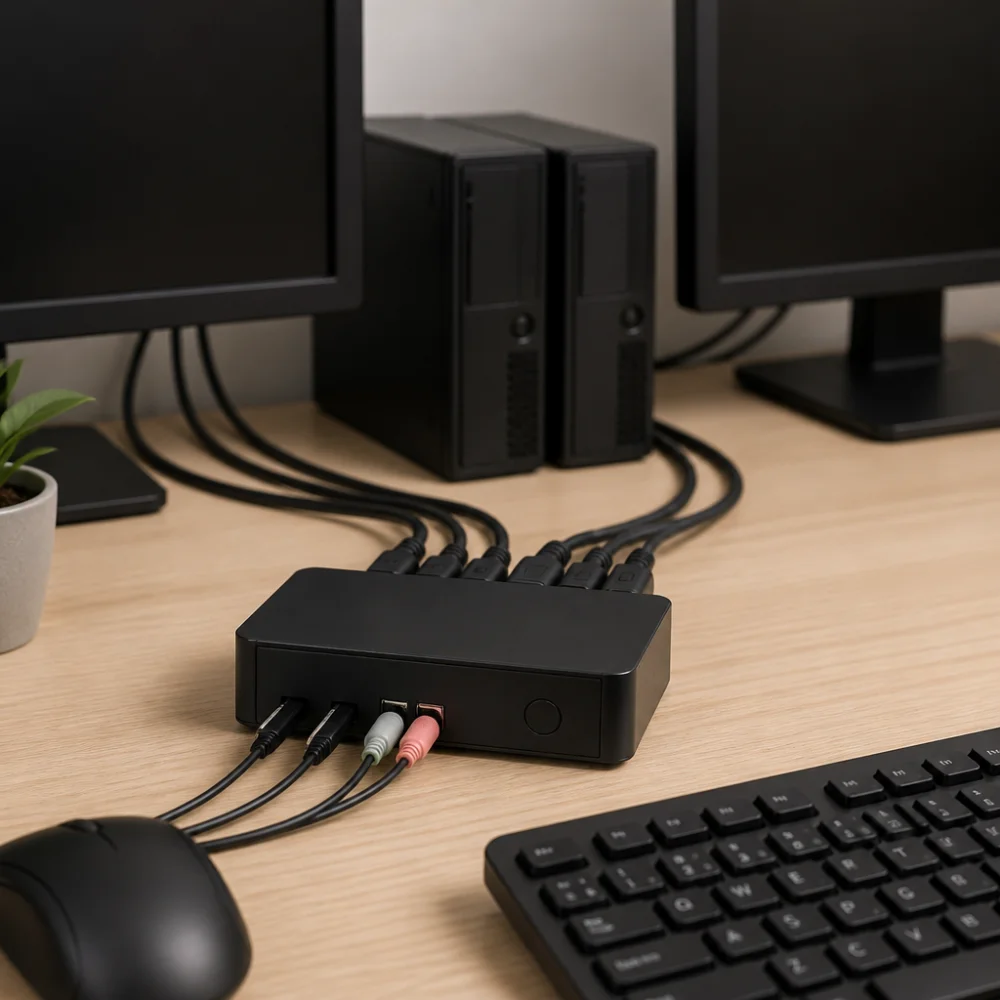
KVM switch je přepínač, který umožní ovládat několik počítačů jednou klávesnicí, myší a jedním monitorem. Zkratka znamená Keyboard, Video, Mouse. Periferie zapojíte do přepínače, přepínač do jednotlivých počítačů a mezi nimi pak přepínáte tlačítkem, klávesovou zkratkou nebo menu na obrazovce. Při výběru rozhodují hlavně tři věci: počet počítačů, podporované rozlišení s obnovovací frekvencí a typ USB. Tento článek se věnuje hardwarovým přepínačům pro domácí a kancelářské použití; softwarové alternativy zmiňuje samostatně a servery s IP správou jen okrajově.
Na jedné straně má přepínač porty pro klávesnici, myš a monitor, na druhé straně porty pro jednotlivé počítače. Počet portů určuje, kolik počítačů lze připojit. Typické je 2 až 4 počítače, existují ale i větší modely.
Přepnout lze několika způsoby:
Praktický přínos je jasný: na stole stojí jedna sada periferií místo dvou nebo tří, ušetříte místo i kabely a nemusíte přepojovat myš při každém střídání pracovního a soukromého notebooku.
Pojem se používá i pro dvě související věci. KVM over IP slouží ke vzdálenému ovládání počítače nebo serveru přes síť, včetně obrazovky při startu a nastavení BIOSu. Využívají ho hlavně správci serverů, pro přepínání počítačů na stole se nehodí. Druhou věcí jsou softwarová řešení sdílející klávesnici a myš přes síť, o kterých je řeč níže.
Při výběru se setkáte s několika vlastnostmi, které se kombinují:
| Řešení | Hodí se pro | Přepínání |
|---|---|---|
| Hardwarový KVM přepínač | 2 a více počítačů na jednom stole | Tlačítko, zkratka, OSD menu |
| Monitor s integrovaným KVM | Dva počítače a jeden monitor | Volba vstupu v menu monitoru |
| KVM over IP | Správa serverů na dálku | Vzdálený přístup přes síť |
| Softwarové sdílení | Počítače ve stejné síti | Kurzor přejede na okraji obrazovky |
Spočítejte počítače, které chcete připojit, a monitory, které mají přepínání sledovat. Model pro jeden monitor nezvládne dvouobrazovkové pracoviště, a obráceně za vícemonitorovou verzi zbytečně připlatíte.
Pro samotnou klávesnici a myš stačí USB 2.0 HID. Pokud k přepínači připojujete webkameru nebo SSD, rychlost USB průchodu by měla odpovídat periferiím. USB 3.0 nabízí 5 Gbps, což pro webkamery a disky dává smysl. Při použití USB 3.0 periferií musí mít přepínač USB 3.0 upstream port.
Tlačítko na těle přepínače je jednoduché, ale pokud stojí za monitorem, nepohodlné. Klávesová zkratka a OSD menu jsou praktické pro časté přepínání, dálkový ovladač nebo kabelové tlačítko se hodí tam, kde je zařízení hůř dostupné.
EDID je informace, kterou monitor posílá počítači o svých parametrech. Přepínač s podporou EDID omezuje problémy po přepnutí, jako je znovu hledání monitoru, přeskupení oken nebo reset rozlišení. Pro vícemonitorové konfigurace je to důležitá vlastnost.
Při výběru KVM přepínače myslete hlavně na to, jaké video rozhraní a kolik monitorů potřebujete, protože právě tady se nejčastěji kupuje špatně.
správce počítačových sítí
Právě tady se nejčastěji chybuje. V parametrech hledejte výslovně uvedené rozlišení společně s obnovovací frekvencí, například „4K při 60 Hz“. Označení „4K compatible“ nestačí a starší přepínače mohou být omezeny na 4K při 30 Hz, což je při běžné práci znatelně hůř použitelné.
DisplayPort 1.4 nabízí šířku pásma 32,4 Gbit/s, HDMI 2.0 maximálně 18 Gbit/s. HDMI 2.0 přitom zvládne 4K při 60 Hz (8 bit), což pro kancelářskou práci stačí. DisplayPort je obvykle vhodnější pro vysokofrekvenční monitory, například 4K při 144 Hz.
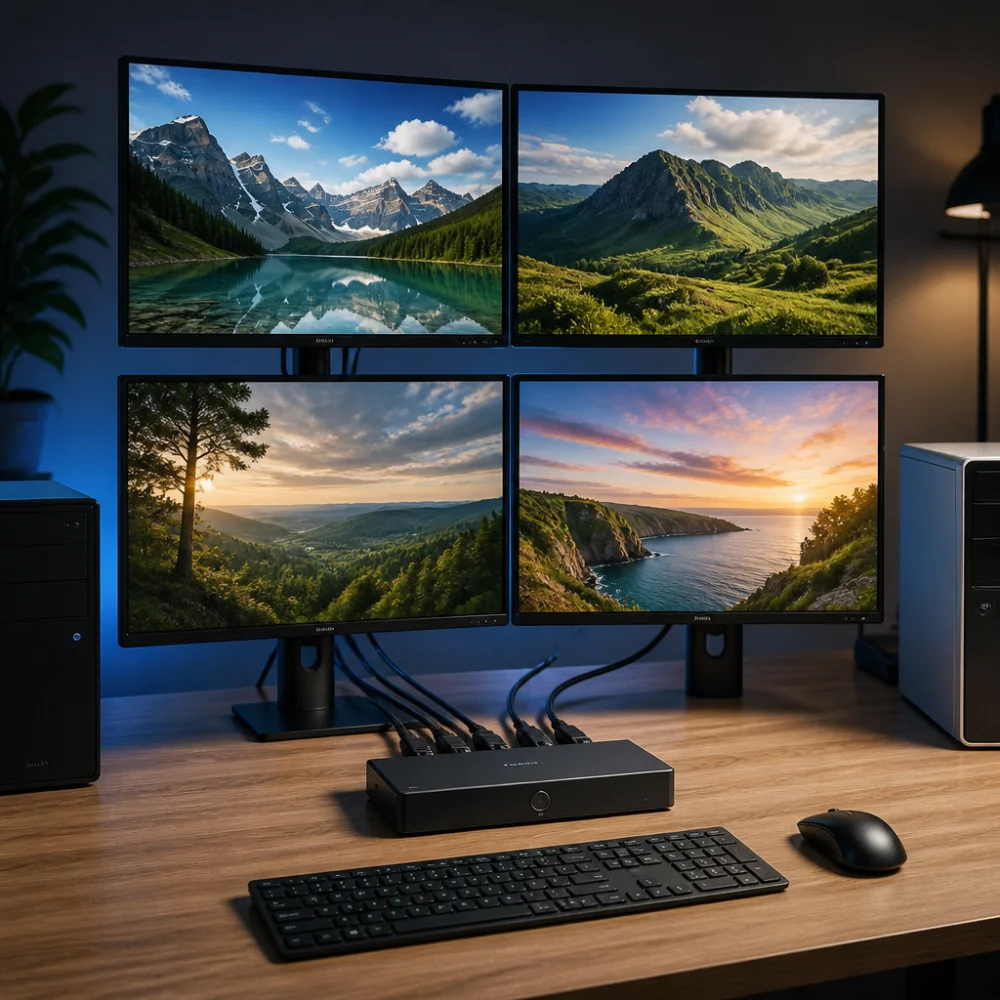
U dvou a více obrazovek ověřte, že přepínač přepíná všechny najednou a že zvládá požadované rozlišení na každém výstupu. Vyplatí se zkontrolovat i EDID podporu, protože právě při více monitorech se po přepnutí nejčastěji rozhazují okna.
Většina přepínačů funguje na principu plug and play, přesto stojí za to dodržet pořadí:
Používáte-li USB 3.0 periferie, zapojte je do USB 3.0 upstream portu přepínače. Podrobný postup pro konkrétní model hledejte v návodu výrobce, liší se zejména klávesové zkratky.
Softwarová řešení jako Synergy, Deskflow nebo Logitech Flow sdílejí klávesnici a myš přes síť: kurzor na okraji obrazovky jednoduše přejede na další počítač. Hardwarový přepínač se naopak přepíná tlačítkem či zkratkou. Software ale neřeší sdílení monitoru, takže každý počítač má vlastní obrazovku.
| Vlastnost | Hardwarový KVM | Softwarové sdílení |
|---|---|---|
| Sdílí monitor | Ano | Ne, každý počítač má svůj |
| Potřebuje síť | Ne | Ano |
| Nutnost instalace | Žádná | Software na každém počítači |
| Při blokování síťových nástrojů ve firmě | Funguje | Může selhat |
U softwaru sledujte i podmínky: Synergy je placené, Logitech Flow vyžaduje kompatibilní myš Logitech s Easy-Switch a funguje na Windows a macOS. Barrier je neudržovaný, poslední vydání v2.4.0 pochází z listopadu 2021 a bez bezpečnostních oprav ho pro nové nasazení nedoporučujeme. Hardwarový přepínač je rozumná volba hlavně tehdy, když firemní politika síťové nástroje blokuje nebo když chcete sdílet i monitor.
Před nákupem vždy porovnejte údaje ve specifikaci s vybavením vlastních počítačů a monitorů; ceny a dostupnost modelů se liší podle obchodu.
Publikováno: 23. 11. 2026
Kategorie: Síťová infrastruktura