Jak pomocí Kindle Sender poslat dokument z Wordu na čtečku
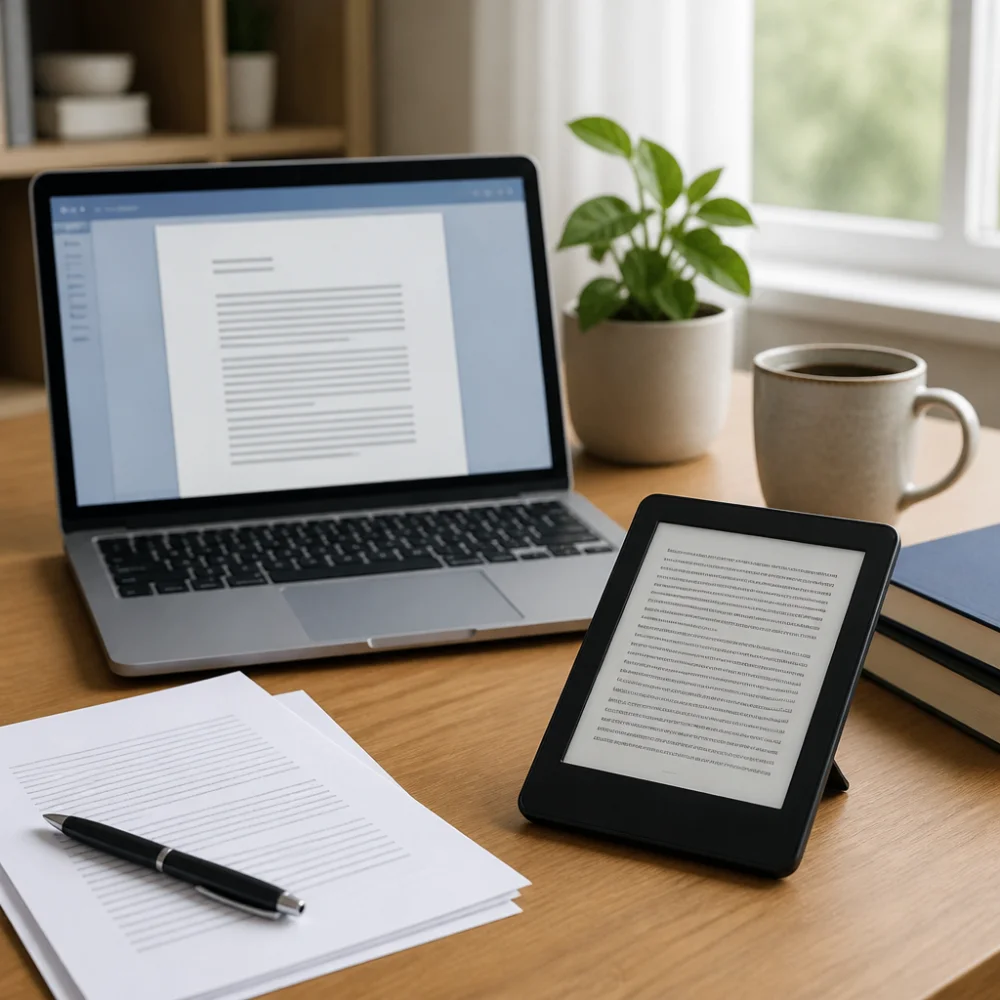
Dokument z Wordu (.doc i .docx) pošlete na Kindle jako přílohu e-mailu na adresu zařízení končící @kindle.com. Odesílat musíte z e-mailové adresy, kterou jste předem schválili v nastavení Amazonu. Amazon soubor sám převede do podoby čitelné na čtečce a objeví se ve vaší knihovně. Níže najdete celý postup krok za krokem, přehled toho, co se při převodu zachová, a tipy, jak dosáhnout lepšího výsledku.
Co je Send to Kindle a co potřebujete
Pod označením Kindle Sender se běžně myslí bezplatná služba Amazonu Send to Kindle. Umožňuje přidávat vlastní dokumenty do knihovny Kindle i do aplikace Kindle prostřednictvím webu, aplikace nebo e-mailu. Nejde tedy o samotnou čtečku, ale o cestu, jak do ní dostat vlastní soubory: pracovní zprávy, seminární práce, skripta nebo vlastní texty.
K odeslání potřebujete:
- účet Amazon s registrovaným zařízením Kindle nebo aplikací Kindle,
- e-mailovou adresu zařízení končící @kindle.com,
- e-mailovou adresu, ze které budete posílat, schválenou v nastavení účtu,
- dokument v podporovaném formátu.
Amazon uvádí tyto podporované typy souborů: PDF, DOC, DOCX, TXT, RTF, HTM, HTML, PNG, GIF, JPG, JPEG, BMP a EPUB. Word je tedy podporován v obou variantách. Formát MOBI v seznamu naopak chybí, jeho podpora pro nové odesílání skončila.
Registrace Kindle a schválení e-mailové adresy
Než cokoli odešlete, musíte vyřešit dvě věci: zjistit cílovou adresu a schválit odesílatele.
- Přihlaste se ke svému účtu Amazon a otevřete sekci Manage Your Content & Devices (v češtině bývá označena jako správa obsahu a zařízení). Čtečka nebo aplikace Kindle musí být k účtu přiřazena.
- Otevřete Preferences (předvolby) a v nich Personal Document Settings (nastavení osobních dokumentů).
- Najděte adresu zařízení. Každé zařízení Kindle i každá aplikace Kindle má vlastní adresu končící @kindle.com. Opište ji přesně, budete na ni posílat.
- Přidejte odesílací adresu do seznamu Approved Personal Document E-mail List. Soubory mohou do knihovny posílat jen schválené adresy, takže dokument z neschválené adresy se na čtečce neobjeví.
Rozložení menu se může lišit podle země a verze webu Amazonu. Pokud používáte jinou regionální verzi webu Amazonu, názvy položek mohou být jiné, než jak je zde popsáno, ale princip zůstává stejný: najít adresu zařízení a schválit odesílatele.
Odeslání dokumentu z Wordu e-mailem
Je to nejjednodušší cesta a nic neinstalujete.
- V poště, jejíž adresu jste schválili, vytvořte novou zprávu.
- Do pole příjemce zadejte adresu zařízení končící @kindle.com.
- Předmět vyplňovat nemusíte.
- Přiložte soubor .doc nebo .docx.
- Zprávu odešlete a počkejte, až se dokument synchronizuje. Čtečka musí být připojena k internetu (Wi-Fi).
Limity jsou velkorysé: najednou lze poslat až 25 příloh s celkovou velikostí do 50 MB, a to z až 15 schválených adres. Větší dokumenty lze zabalit do archivu ZIP, který konverzní služba automaticky otevře a převede.
Odeslání přes webovou stránku nebo desktopovou aplikaci
Pokud se soubor do e-mailu nevejde nebo nechcete řešit přílohy, nabízí Amazon webové rozhraní Send to Kindle for Web. Přijímá soubory do 200 MB, což se hodí pro velké dokumenty. Postup je obecně takový, že se přihlásíte k účtu Amazon, nahrajete soubor a vyberete zařízení nebo aplikaci, kam se má doručit.
Jejich aktuální dostupnost a podobu u Amazonu jsem neměl možnost ověřit, proto si nejnovější stav zkontrolujte přímo na stránkách Send to Kindle. Pokud desktopová aplikace pro váš systém není dostupná, e-mail a webové rozhraní fungují spolehlivě.
Konverze: co se zachová a co ne u .doc a .docx
Amazon při příjmu soubory Word (DOC i DOCX) převádí na tzv. přetékající (reflowable) e-knihu. Text se přizpůsobí velikosti písma a displeji, a čtenář si tak může písmo zvětšit nebo zmenšit. EPUB se zase převádí do vlastního formátu Kindle, obvykle AZW3.
Má to ale háček: přetékající text nezachová přesně vzhled stránky z Wordu. Amazonova nápověda varuje, že soubory se složitým formátováním se nemusí převést dobře. Týká se to hlavně tabulek, obrázků uvnitř textu, poznámek pod čarou a ručně vložených mezer.
| Prvek dokumentu | Co čekat po převodu |
|---|---|
| Běžný text, odstavce | Převede se spolehlivě, přizpůsobí se displeji |
| Nadpisy a styly | Většinou zůstanou, pokud jsou ve Wordu použité skutečné styly |
| Tabulky | Riziko rozhozeného nebo nečitelného zobrazení |
| Obrázky uvnitř textu | Mohou se posunout nebo zmizet |
| Poznámky pod čarou | Nemusí se převést správně |
| Ruční mezery a odrážky | Často vzniká nepořádek v odsazení |
Formát .docx i .doc projdou stejným procesem. Pro nové dokumenty je rozumnější .docx, protože ho Word generuje aktuálně a bývá čistší.
Před odesláním dokumentu si ve Wordu zkontrolujte nadpisy a odstavce, protože čistě naformátovaný text se na čtečce převede mnohem přehledněji.
zkušený uživatel e-čteček
Tipy pro lepší výsledek
- Používejte styly Wordu. Nadpisy označte stylem Nadpis 1, 2 a podobně místo ručního zvětšování písma. Konverze pak lépe pozná strukturu textu.
- Nevkládejte mezery a tabulátory ručně. Odsazení řešte odstavcovými styly, ne opakovaným mezerníkem nebo Enterem.
- Zjednodušte složité prvky. Tabulku, kterou čtečka nezvládne, vložte raději jako obrázek, případně ji přepište do odrážek.
- Obrázky vkládejte jako samostatné odstavce, ne obtékané textem.
- Nejdřív zkuste krátký test. Pošlete si jednu až dvě stránky a ověřte, jak se dokument chová, než odešlete stostránkový text.
- Zkontrolujte schválenou adresu a připojení, pokud se dokument neobjevuje. Nejčastější příčinou bývá neschválený odesílatel.
Alternativy: převod do PDF nebo EPUB
Když automatická konverze Wordu nedopadne dobře, máte dvě hlavní možnosti.
EPUB
Převod DOCX do EPUB před odesláním se vyplatí, i když je DOCX podporován. Kvalitní EPUB dává kapitoly, funkční obsah a spolehlivější formátování než automatická konverze Amazonu. Pro vlastní dokumenty se EPUB doporučuje i proto, že MOBI už pro nové odesílání nefunguje. Pro větší kontrolu nad výsledkem lze soubor převést v programu Calibre (výstup EPUB nebo AZW3) a pak ho poslat přes Send to Kindle nebo přenést kabelem USB.
PDF zachová vzhled stránky včetně tabulek a obrázků, takže se hodí pro dokumenty, kde záleží na rozvržení. Na malých displejích bývá ale pohodlnější přetékající text, protože PDF drží pevné rozvržení stránky a může se číst hůř. Na větších čtečkách a u dokumentů s tabulkami nebo schématy je PDF často rozumnější volbou.
| Formát | Výhoda | Nevýhoda |
|---|---|---|
| DOC / DOCX | Odeslání bez další přípravy | Složité formátování se může rozpadnout |
| EPUB | Kapitoly, obsah, spolehlivější formátování | Vyžaduje předchozí převod |
| Zachová vzhled stránky | Pevné rozvržení, hůře se čte na malých displejích |
Shrnutí: jednoduchý textový dokument pošlete jako .docx rovnou. Pokud je dokument rozsáhlejší nebo čtenářský, vyplatí se převést ho do EPUB. A když záleží na přesném vzhledu stránek, zvolte PDF.
Publikováno: 28. 11. 2026
Kategorie: Software a aplikace