Jak nainstalovat Windows 11 čistě i upgradem z Windows 10
- Který postup se hodí kdy
- Co potřebujete před instalací: požadavky a kontrola kompatibility
- Příprava: zálohování dat a instalační médium
- Čistá instalace Windows 11 krok za krok
- Upgrade z Windows 10 na Windows 11 přes Windows Update
- Nejčastější chyby při instalaci a jak je řešit
- Po instalaci: ovladače, aktivace a první nastavení
Windows 11 nainstalujete dvěma hlavními způsoby. Pokud už na počítači běží Windows 10 a chcete si zachovat programy i soubory, použijte upgrade přes Windows Update. Pokud pořizujete nový disk, chcete systém vyčistit od starého balastu nebo má počítač problémy, zvolte čistou instalaci z USB flash disku. Třetí variantou je samotná příprava instalačního média, kterou potřebujete právě pro čistou instalaci. Tento návod vás provede všemi scénáři od kontroly požadavků až po první nastavení.
Který postup se hodí kdy
| Situace | Doporučený postup | Zachová data a programy? |
|---|---|---|
| Počítač s funkčním Windows 10, chci jen přejít na novější systém | Upgrade přes Windows Update | Ano (běžně ano, přesto zálohujte) |
| Nový nebo prázdný disk, nový počítač bez systému | Čistá instalace z USB | Není co zachovat |
| Pomalý, zavirovaný nebo nestabilní systém | Čistá instalace z USB | Ne, disk se maže |
| Upgrade nejde nabídnout nebo selhává | Instalace z USB (nebo ISO) | Podle zvolené možnosti |
Co potřebujete před instalací: požadavky a kontrola kompatibility
Microsoft pro Windows 11 stanovil přísnější nároky než u starších verzí. Obecně platí tyto minimální požadavky:
- Procesor: 64bitový, minimálně dvě jádra a taktování kolem 1 GHz, ze seznamu podporovaných procesorů (zpravidla modely Intel 8. generace a novější, AMD Ryzen 2000 a novější).
- Paměť RAM: alespoň 4 GB.
- Úložiště: alespoň 64 GB volného místa.
- Firmware: UEFI s podporou Secure Boot.
- TPM: modul TPM verze 2.0.
- Grafika: kompatibilní s DirectX 12 a ovladačem WDDM 2.0.
- Displej: alespoň 9" s rozlišením minimálně 720p.
- Připojení k internetu a účet Microsoft: u edice Home se počítá s nimi při úvodním nastavení.
Jak ověřit, zda váš počítač požadavky splňuje
Nejjednodušší je aplikace Kontrola stavu počítače (PC Health Check) od Microsoftu, která řekne, zda je zařízení kompatibilní, a případně uvede, co chybí. Stav čipu TPM zjistíte také stiskem kláves Win + R, zadáním příkazu tpm.msc a potvrzením. Zobrazí se verze a stav modulu. Režim UEFI a Secure Boot zkontrolujete v nástroji Informace o systému (příkaz msinfo32), kde u položek „Režim BIOS“ a „Stav zabezpečeného spuštění“ hledejte hodnoty UEFI a Zapnuto.
U mnoha novějších počítačů je TPM 2.0 vypnuté a stačí ho zapnout v nastavení UEFI (BIOSu), kde se často skrývá pod názvem Intel PTT nebo AMD fTPM.
Příprava: zálohování dat a instalační médium
Záloha je základ
Před jakýmkoli zásahem do systému zálohujte důležité soubory: dokumenty, fotografie, uložené hry, exporty záložek z prohlížeče a licenční klíče programů. Použijte externí disk nebo cloudové úložiště. Při čisté instalaci se obsah disku smaže, a to nenávratně. Při upgradu je riziko menší, ale záloha je pojistka pro případ, že se něco pokazí.
Poznamenejte si také, které programy používáte, aby je bylo možné po čisté instalaci znovu nainstalovat, a zjistěte si přihlašovací údaje k důležitým službám.
Vytvoření instalačního USB
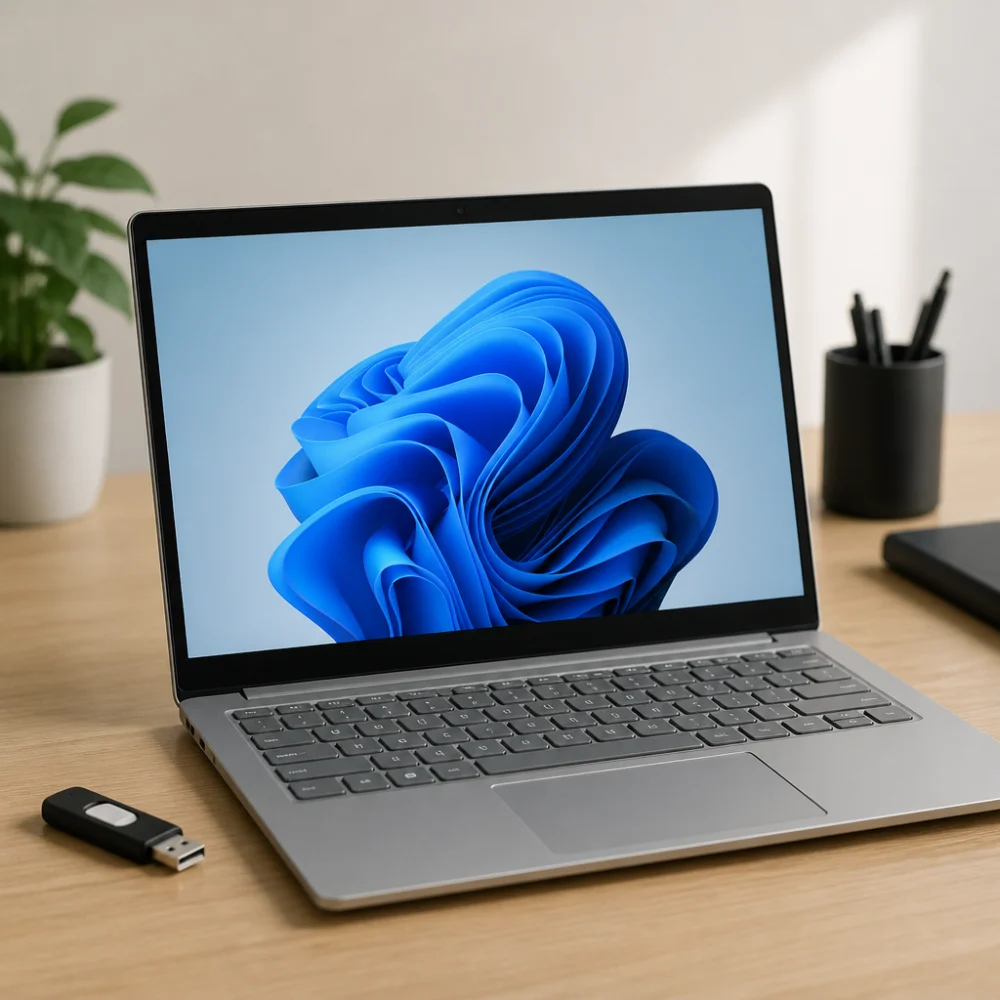
Pro čistou instalaci potřebujete flash disk o kapacitě minimálně 8 GB (jeho obsah se smaže) a funkční počítač s internetem. Postup:
- Na oficiálních stránkách Microsoftu stáhněte Nástroj pro vytvoření média (Media Creation Tool).
- Spusťte jej a odsouhlaste licenční podmínky.
- Zvolte jazyk a edici (nebo ponechte doporučená nastavení) a vyberte možnost Jednotka USB Flash.
- Vyberte správný flash disk a počkejte, až se média připraví.
Alternativou je stažení obrazu ISO z webu Microsoftu a jeho zapsání na USB programem, například Rufus. Instalační média stahujte vždy z oficiálního zdroje, neoficiální kopie mohou obsahovat škodlivý kód.
Čistá instalace Windows 11 krok za krok
- Zapněte spuštění z USB. Počítač restartujte a při startu opakovaně mačkejte klávesu pro výběr zaváděcího zařízení (podle výrobce bývá F2, F10, F12, Esc nebo Delete). Vyberte flash disk. Případně nastavte pořadí bootování v UEFI.
- Zvolte jazyk a klávesnici. Na úvodní obrazovce nastavte jazyk, formát času a rozložení klávesnice a klikněte na Další, poté na Instalovat.
- Aktivační klíč. Pokud ho máte, zadejte jej. Pokud systém dříve na stejném zařízení běžel aktivovaný, můžete zvolit možnost „Nemám product key“ a aktivace proběhne obvykle automaticky po připojení k internetu.
- Vyberte edici. Zvolte edici, kterou odpovídá vaše licence (nejčastěji Home nebo Pro).
- Typ instalace. Vyberte Vlastní: pouze instalace Windows (pro pokročilé). Volba „Upgrade“ se zde využije jen při spuštění instalace z běžícího systému.
- Výběr disku a oddílů. Zobrazí se seznam oddílů. Pro čistou instalaci označte oddíly po starém systému, smažte je a vyberte nepřidělené místo, případně zvolte Nový a nechte instalátor vytvořit potřebné oddíly. Dávejte pozor, ať nesmažete disk s daty. Máte-li více disků, ověřte velikost a identifikaci.
- Kopírování souborů. Klikněte na Další a počkejte. Počítač se několikrát restartuje, USB neodpojujte, dokud se nezobrazí úvodní nastavení.
- Úvodní nastavení (OOBE). Zvolte region, klávesnici, připojte síť, přihlaste se účtem Microsoft (u edice Home je to standardně vyžadováno) a nastavte PIN a nastavení soukromí.
Upgrade z Windows 10 na Windows 11 přes Windows Update
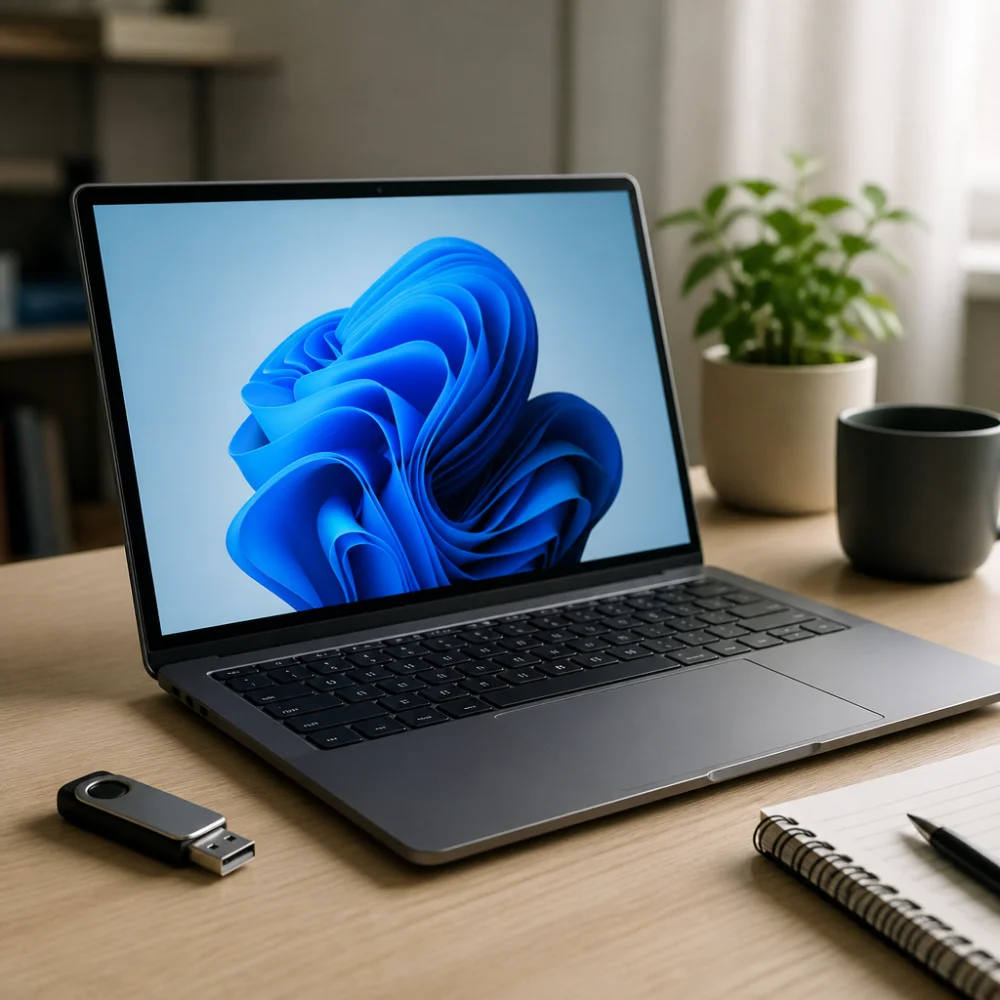
Upgrade je nejpohodlnější způsob a zachová soubory, nastavení i většinu aplikací. Podmínkou je, aby počítač splňoval požadavky a běžela na něm aktuální verze Windows 10.
- Zálohujte důležitá data.
- Otevřete Nastavení → Aktualizace a zabezpečení → Windows Update a nainstalujte všechny čekající aktualizace systému Windows 10.
- Pokud je počítač kompatibilní a nabídka je pro vás již dostupná, objeví se hlášení o dostupnosti Windows 11 s tlačítkem Stáhnout a nainstalovat.
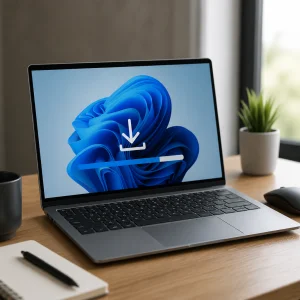
- Počkejte na stažení a instalaci. Počítač se několikrát restartuje, proces může trvat desítky minut až přes hodinu.
Pokud se nabídka v Windows Update neobjeví, přestože počítač splňuje požadavky, můžete použít Instalační asistent Windows 11 od Microsoftu, nebo spustit soubor setup.exe z připojeného obrazu ISO a zvolit zachování souborů a aplikací. Pro nepodporované počítače existují neoficiální obcházení kontrol, ta ale Microsoft nedoporučuje: systém nemusí dostávat všechny aktualizace a může být méně stabilní.
Po upgradu zůstává u Windows 10 po omezenou dobu možnost návratu k předchozí verzi, a to v Nastavení v části Obnovení. Nespoléhejte na to, nezachová-li se vám záloha.
Nejčastější chyby při instalaci a jak je řešit
„Tento počítač nesplňuje požadavky“
Nejčastěji chybí TPM 2.0 nebo Secure Boot. Zkontrolujte nastavení UEFI a zapněte TPM (Intel PTT, AMD fTPM) a Secure Boot. Pro Secure Boot může být nutné, aby byl disk ve stylu GPT, nikoli MBR. Převod z MBR na GPT umí nástroj mbr2gpt, který je součástí Windows 10, ale před jeho použitím vždy zálohujte.
USB se nezavede
Ověřte pořadí bootování, zkuste jiný port (u starších strojů raději USB 2.0) a médium znovu vytvořte. Zkontrolujte, zda je médium vytvořeno pro režim UEFI.
Instalátor nevidí disk
Na některých počítačích, zejména s technologií Intel RST/VMD nebo RAID, je potřeba nahrát ovladač úložiště. Stáhněte jej z webu výrobce desky nebo notebooku a při výběru disku zvolte Načíst ovladač. Případně přepněte režim řadiče v UEFI.
Před každou instalací si důležité soubory zálohujte na externí disk, protože čistá instalace je nejčastější příčinou nechtěné ztráty dat.
zkušený správce počítačových sítí
Chyba nebo zamrznutí během instalace
Odpojte nepotřebné periferie (tiskárny, externí disky, čtečky), zkontrolujte dostatek volného místa a ověřte integritu média. Pomoci může i aktualizace UEFI/BIOSu.
Chybí připojení k internetu při nastavení
Po instalaci bez ovladače síťové karty se nelze připojit. Připravte si ovladač na jiném USB nebo využijte kabelové připojení. Kdo nechce účet Microsoft, může u edice Pro zvolit místní účet, u Home je postup omezenější.
Po instalaci: ovladače, aktivace a první nastavení
- Windows Update: spusťte aktualizace a nainstalujte všechny dostupné opravy a ovladače. Systém si většinu ovladačů stáhne sám.
- Ovladače od výrobce: pro grafickou kartu, čipovou sadu, zvuk a Wi-Fi je vhodné stáhnout aktuální verze z webu výrobce hardwaru (NVIDIA, AMD, Intel nebo výrobce notebooku).
- Aktivace: v Nastavení → Systém → Aktivace ověřte, že je systém aktivovaný. Pokud ne, zadejte licenční klíč nebo se přihlaste účtem, k němuž je digitální licence navázána.
- Obnovení dat a programů: vraťte soubory ze zálohy a znovu nainstalujte potřebný software.
- Zabezpečení: zkontrolujte, že je zapnutý Microsoft Defender a firewall, případně nainstalujte vlastní antivirus.
- Přizpůsobení: nastavte soukromí, výchozí aplikace, plochu a nabídku Start podle svých potřeb, případně zapněte historii souborů nebo zálohování.
Při instalaci i po ní si ponechte instalační USB, může se hodit při opravě systému. Pokud si nejste jistí s převody disků nebo nastavením UEFI, poraďte se s technikem nebo výrobcem počítače, abyste nepřišli o data.
Publikováno: 25. 11. 2026
Kategorie: Operační systémy