Jaké licence Windows 11 existují a jak zjistíte, zda je ta vaše platná
- Typy licencí Windows 11: retail, OEM a digitální licence
- Kolik stojí licence Windows 11 a kde ji koupit legálně
- Jak zjistit stav aktivace a licence ve Windows 11
- Postup aktivace pomocí produktového klíče nebo digitální licence
- Omezení neaktivovaného systému a jak se jim vyhnout
- Přenos licence na jiný počítač a změna hardwaru
- Jak poznat nabídku, které se vyplatí vyhnout
- Shrnutí
Legální licenci Windows 11 získáte třemi způsoby: koupí v Microsoft Storu nebo u autorizovaného prodejce, jako součást nového počítače s předinstalovaným systémem, nebo upgradem z Home na Pro přes Microsoft Store. Zda je váš systém aktivovaný, zjistíte během pár vteřin v Nastavení, v části Systém a Aktivace. Níže najdete rozdíly mezi typy licencí, postup aktivace, přenos na jiný počítač i varovné signály u podezřele levných klíčů.
Typy licencí Windows 11: retail, OEM a digitální licence
Pojmy se často míchají, protože popisují různé věci. Retail a OEM určují, jak je licence prodávaná a čemu je podřízená. Digitální licence popisuje způsob aktivace.
Retail licence
Retail licence se prodává samostatně, buď v krabici, nebo digitálně. Licence koupená v Microsoft Storu je typu Retail (digitální nebo na USB) a lze ji přenášet na jiný počítač. Jedna retail licence smí být aktivní vždy jen na jednom zařízení. Retail licencí je také upgrade z Home na Pro koupený přes Microsoft Store: není vázaný na konkrétní zařízení a v budoucnu ho lze přenést.
OEM licence
OEM licence je předinstalovaná na novém počítači. Je svázaná s hardwarem, konkrétně se základní deskou, a nelze ji přenést. Pokud ji potřebujete na jiném počítači, musíte koupit novou retail licenci.
Digitální licence (digitální nárok)
Digitální licence, ve Windows 11 nazývaná digitální nárok, je metoda aktivace, která nevyžaduje zadání produktového klíče. Zařízení se po instalaci aktivuje samo, protože licence je zaznamenaná u Microsoftu. Digitální licenci získáte například koupí digitální kopie od autorizovaného prodejce, kde je klíč v potvrzovacím e-mailu nebo v digitální schránce na webu prodejce a zařízení pak získá digitální licenci.
Licence propojená s účtem Microsoft
Při nákupu upgradu na Pro v aplikaci Microsoft Store dostanete místo klíče digitální licenci navázanou na účet Microsoft uvedený v potvrzovacím e-mailu. Proto je dobré tento e-mail a přihlašovací údaje k účtu uschovat. Usnadní vám to případnou přeinstalaci nebo řešení potíží.
| Typ | Jak ji získáte | Vazba | Přenos na jiný počítač |
|---|---|---|---|
| Retail | Microsoft Store nebo autorizovaný prodejce, krabice či digitální | Není vázaná na jedno zařízení, ale aktivní jen na jednom | Ano |
| OEM | Předinstalovaná na novém počítači | Základní deska | Ne |
| Digitální licence | Způsob aktivace bez zadání klíče, vzniká např. po digitálním nákupu | Zařízení, případně účet Microsoft | Podle toho, zda jde o retail nebo OEM |
Kolik stojí licence Windows 11 a kde ji koupit legálně
Cena se liší podle edice (Home, Pro), země a prodejce. Pro orientaci: podle údajů k 1. listopadu 2026 prodává polský Microsoft Store Windows 11 Home za 629,99 zł a Pro za 1 099,00 zł. Aktuální české ceny v korunách najdete přímo v českém Microsoft Storu, protože se mohou měnit a liší se od cen v jiných zemích.
Legální cesty k licenci jsou tyto:
- Microsoft Store: koupíte retail licenci, digitálně nebo na USB. U upgradu z Home na Pro dostanete digitální licenci navázanou na účet Microsoft.
- Autorizovaný prodejce: u krabicové kopie najdete Product Key na štítku uvnitř krabice, u digitální kopie v potvrzovacím e-mailu nebo v digitální schránce na webu prodejce.
- Nový počítač s Windows 11: dostanete OEM licenci, která je součástí ceny zařízení a zůstává s ním.
Pokud kupujete samostatnou licenci pro starší počítač nebo vlastní sestavu, dává smysl retail licence, protože ji můžete později přenést. U OEM licence je levnější pořízení vykoupeno vazbou na jeden počítač.
Jak zjistit stav aktivace a licence ve Windows 11
Kontrola aktivace v Nastavení
Otevřete Start > Nastavení > Systém > Aktivace. U stavu aktivace by mělo být uvedeno „Windows je aktivován“. Může tam stát i „Windows je aktivován s digitální licencí“ nebo „Windows je aktivován s digitální licencí propojenou s vaším účtem Microsoft“. To vše znamená, že je systém v pořádku licencovaný.
Zjištění typu licence
Typ licence, tedy RETAIL, OEM nebo VOLUME, zjistíte v příkazovém řádku spuštěném jako správce příkazem slmgr -dli. Výpis uvádí mimo jiné popis licence, ze kterého typ poznáte. Typ VOLUME se týká firemních hromadných licencí, které běžný domácí uživatel většinou neřeší.
Postup aktivace pomocí produktového klíče nebo digitální licence
Aktivace produktovým klíčem
Produktový klíč má 25 znaků ve formátu XXXXX-XXXXX-XXXXX-XXXXX-XXXXX. Zadáte ho ručně takto:
- Otevřete Nastavení > Systém > Aktivace.
- Zvolte Změnit produktový klíč.
- Zadejte klíč a potvrďte.
Klíč najdete tam, kde jste licenci kupovali: na štítku v krabici, v potvrzovacím e-mailu nebo v digitální schránce prodejce.
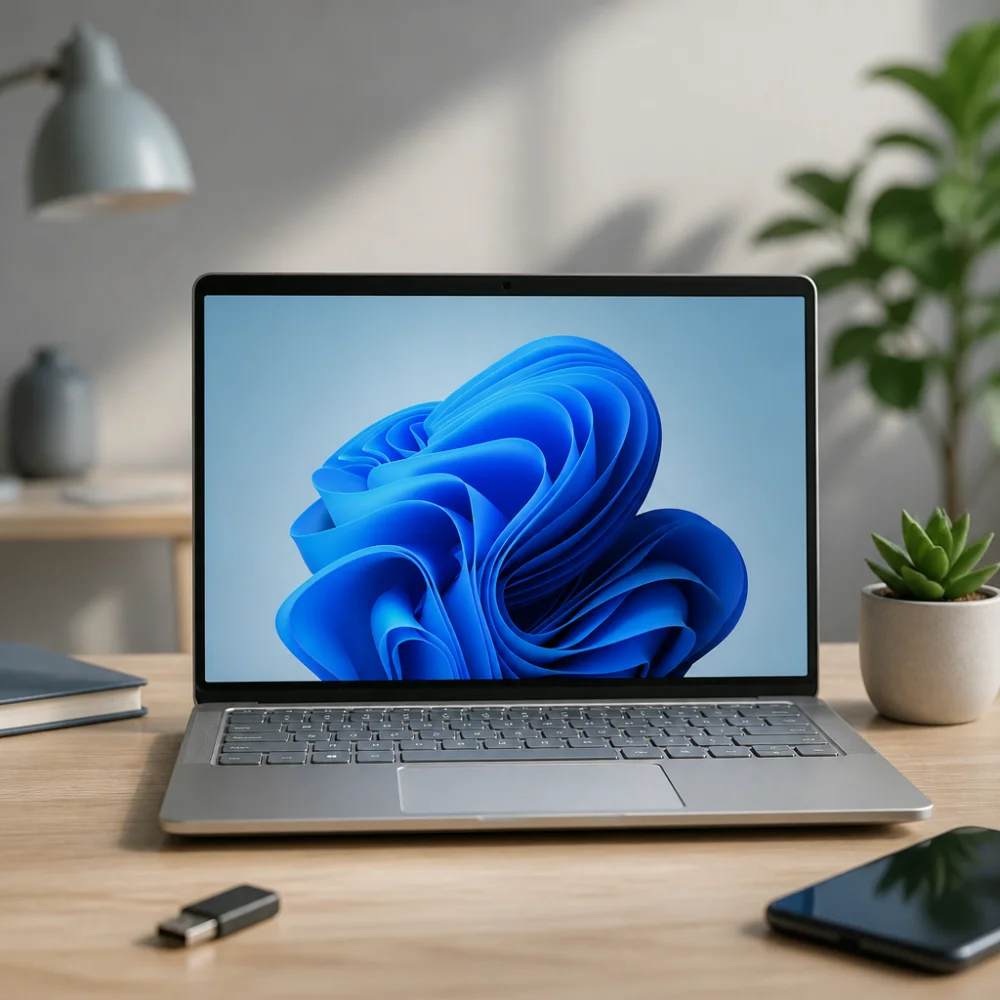
Aktivace digitální licencí
Při digitální licenci klíč zadávat nemusíte. Po opětovné instalaci Windows 11 na stejném zařízení se systém po dokončení instalace automaticky aktivuje online. Stačí být připojený k internetu. Pokud jste licenci získali upgradem přes Microsoft Store, přihlaste se účtem Microsoft, který je uvedený v potvrzovacím e-mailu.
Omezení neaktivovaného systému a jak se jim vyhnout
Přesný výčet omezení neaktivovaného Windows 11 vychází z oficiálních stránek Microsoftu, které se mohou měnit, proto ho ověřte přímo v Nastavení v části Aktivace, kde systém zobrazuje, co je v daném stavu nedostupné. Obecně se u neaktivovaného systému počítá s tím, že vás bude upozorňovat na potřebu aktivace a že část funkcí nemusí být plně k dispozici.
Jak se problémům vyhnout:
- Pořiďte licenci hned při instalaci systému, nebo ji koupte u autorizovaného prodejce.
- Uschovejte potvrzovací e-mail s klíčem nebo informací o účtu Microsoft.
- Po přeinstalaci na stejném zařízení nechte systém aktivovat online, v takovém případě obvykle nic zadávat nemusíte.
- Pokud se aktivace nezdaří, zkontrolujte připojení k internetu a stav v Nastavení, případně se obraťte na podporu Microsoftu či prodejce.
Přenos licence na jiný počítač a změna hardwaru
Možnost přenosu záleží na typu licence:
- OEM: je svázaná se základní deskou a nelze ji přenést. Pro jiný počítač je nutná nová retail licence.
- Retail: přenést ji lze, ale jedna retail licence smí být aktivní vždy jen na jednom zařízení. Před přesunem je proto potřeba původní počítač přestat používat s touto licencí.
- Upgrade na Pro z Microsoft Storu: je retail licence, není vázaná na konkrétní zařízení a lze ji v budoucnu přenést.
Nejprve si tedy ověřte typ licence příkazem slmgr -dli. U větší změny hardwaru, zejména výměny základní desky u počítače s OEM licencí, může aktivace způsobit potíže, protože licence je na desku navázaná. Přesný postup se může lišit podle konkrétní situace a prodejce, takže při komplikacích se obraťte na podporu Microsoftu nebo výrobce počítače.
Před nákupem si vždy ověřte, že licence odpovídá způsobu, jakým systém používáte, a uschovejte si doklad o její platnosti. Levná nabídka bez jasného původu často přijde draho.
správce IT infrastruktury
Jak poznat nabídku, které se vyplatí vyhnout
Oficiální postup Microsoftu pro posouzení cen klíčů od neoficiálních prodejců neexistuje, ale pár zásad vám pomůže riziku předejít:
- Kupujte jen u autorizovaných prodejců a v Microsoft Storu. Právě takto popisuje legální získání klíče sám Microsoft: štítek v krabici nebo e-mail či digitální schránka u autorizovaného prodejce.
- Neobvykle nízká cena proti oficiálním cenám je důvod k opatrnosti. Legální licenci Windows 11 za zlomek běžné ceny obvykle nenajdete.
- Pozor na neznámé tržiště a anonymní prodejce bez jasných údajů o firmě, bez faktury a bez možnosti reklamace.
- Nesdílejte klíč s dalšími lidmi a nehledejte „volné“ klíče na internetu. Takové klíče nejsou legální licencí a jejich používání může vést k tomu, že aktivace přestane platit.
Pokud si nejste jistí legitimitou prodejce nebo klíče, ověřte aktivaci hned po zadání v Nastavení > Systém > Aktivace a nákup si nechte potvrdit fakturou. Při pochybnostech o právní stránce licenčních podmínek je nejlepší obrátit se na právníka nebo přímo na podporu Microsoftu.
Shrnutí
Pro samostatný počítač nebo vlastní sestavu je nejflexibilnější retail licence, kterou lze později přenést. OEM licence je výhodná u nového počítače s předinstalovaným systémem, ale zůstává s ním. Stav aktivace ověříte v Nastavení a typ licence příkazem slmgr -dli. Klíč i potvrzovací e-mail si uschovejte a nakupujte jen u autorizovaných prodejců.
Publikováno: 25. 11. 2026
Kategorie: Operační systémy