Jak funguje přihlášení do Windows Hello bez hesla a jak ho nastavit
Co je Windows Hello a jak funguje
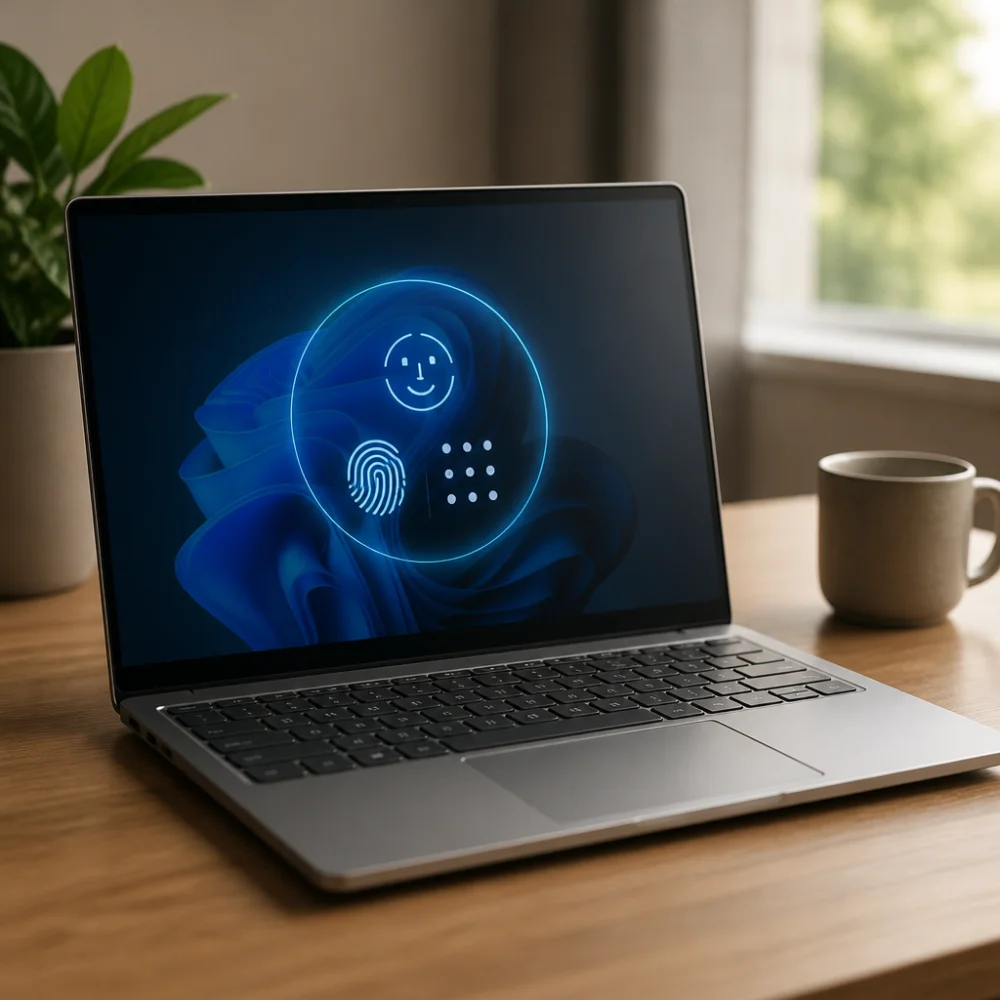
Windows Hello je funkce Windows, která vám umožní přihlásit se k zařízení bez hesla. Podle Microsoftu jde o osobnější a bezpečnější způsob přihlašování: místo hesla se použije rozpoznání obličeje, otisk prstu nebo PIN kód.
Princip je jednoduchý. Při nastavení počítač uloží referenční údaje o vašem obličeji nebo otisku prstu, případně si zapamatuje váš PIN. Při dalším přihlášení je s nimi porovná. Podstatné je, kam se tato data ukládají: biometrické údaje i PIN zůstávají přímo na zařízení, jsou chráněny hardwarem a nejsou sdílena s Microsoftem. Nenahrávají se na jeho servery.
Microsoftí dokumentace platí pro Windows 11 i Windows 10. Po nastavení si při dalším přihlášení vyberete obličej, otisk prstu nebo PIN místo hesla.
Jaké způsoby přihlášení nabízí
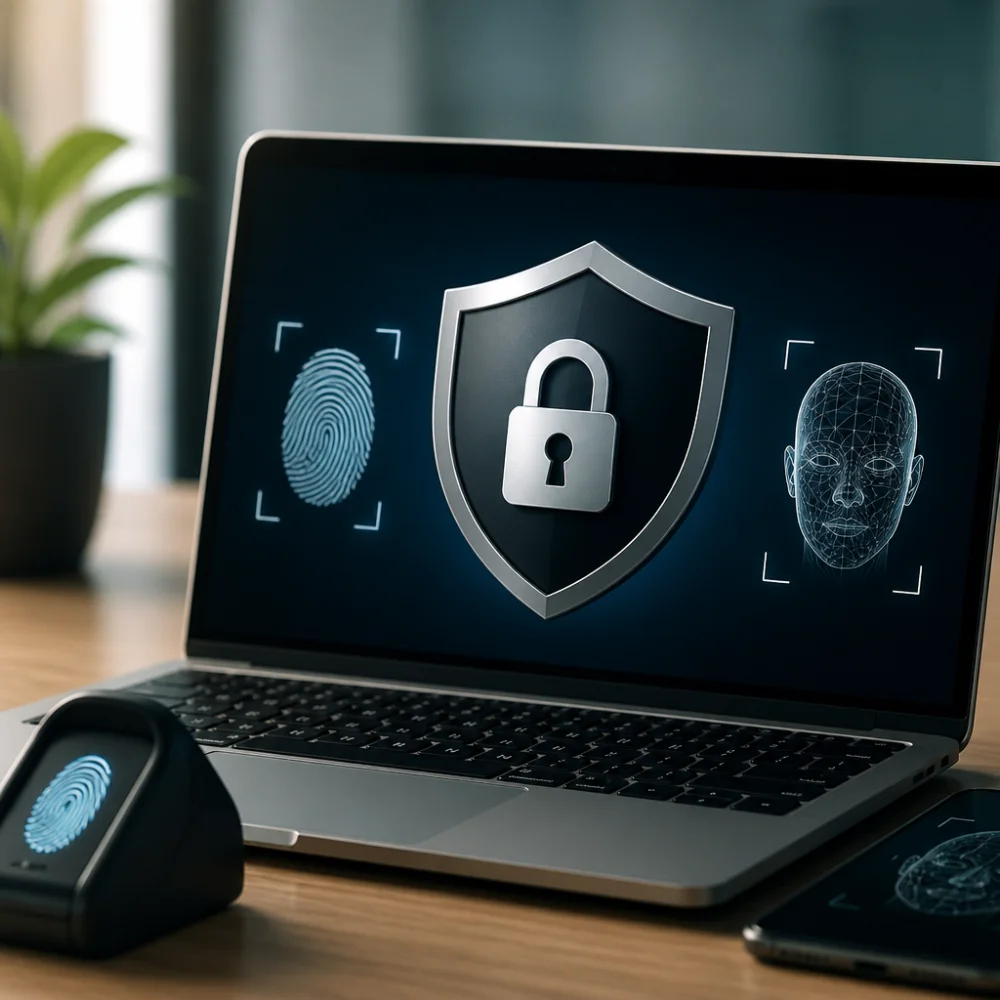
Windows Hello nabízí tři způsoby přihlášení. Najdete je v Nastavení v části Způsoby přihlášení.
- Rozpoznávání obličeje: počítač vás pozná podle obličeje pomocí kompatibilní kamery.
- Otisk prstu: k přihlášení stačí přiložit prst na čtečku otisků.
- PIN: kód, který zadáváte na klávesnici nebo dotykové obrazovce. PIN se váže jen k jednomu zařízení a je zálohován pro obnovení prostřednictvím účtu Microsoft.
Ve Windows 11 se zavádí změna, která přihlašování zpříjemňuje. Pokud vás obličej nebo otisk prstu hned nerozpozná, zobrazí se vedle nich možnost zadat PIN a použít můžete tu metodu, která zafunguje první. Nemusíte tak čekat na selhání biometrie a teprve poté přecházet na PIN.
Hardware, který potřebujete
Požadavky se liší podle zvoleného způsobu přihlášení.
| Způsob přihlášení | Co je potřeba |
|---|---|
| Obličej | Kamera kompatibilní s Windows Hello (infračervená, vestavěná nebo externí) |
| Otisk prstu | Čtečka otisků prstů |
| PIN | Žádný speciální hardware, funguje na každém počítači |
Pokud váš počítač kameru ani čtečku nemá, nemusíte se obávat: PIN je dostupný i bez biometrického hardwaru. Windows Hello navíc striktně nevyžaduje čip TPM. Bez něj je privátní klíč chráněn softwarově. Microsoft ale doporučuje TPM používat všude, kde je to možné, protože PINu přidává ochranu, například omezením počtu chybných pokusů.
Jak Windows Hello nastavit krok za krokem
Nastavení probíhá v aplikaci Nastavení.
- Otevřete Nastavení a přejděte na Účty.
- Vyberte Možnosti přihlášení.
- V části Způsoby přihlášení zvolte rozpoznávání obličeje, otisk prstu nebo PIN.
- Klikněte na tlačítko pro nastavení a postupujte podle pokynů na obrazovce. Při nastavení obličeje se podíváte do kamery, u otisku opakovaně přiložíte prst na čtečku, u PINu zadáte vlastní kód.
- Po dokončení se při dalším přihlášení můžete rozhodnout pro nově nastavenou metodu místo hesla.
Přesný vzhled a pořadí kroků se může mezi verzemi Windows mírně lišit, základní cesta přes Účty a Možnosti přihlášení však zůstává stejná.
Pokud máte možnost, vždy si k přihlášení nastavte i záložní způsob, aby vás případný výpadek čtečky nebo kamery nezastavil.
správce IT infrastruktury
PIN, obličej nebo otisk: co zvolit
Správná volba závisí na vašem zařízení a způsobu práce. Neexistuje jediná odpověď, která by seděla všem.
- PIN je univerzální. Funguje i na počítači bez kamery a čtečky, a protože je vázaný na jedno zařízení, nelze ho použít na jiném počítači. Hodí se také jako záložní metoda, když biometrie selže.
- Obličej je pohodlný, pokud máte vestavěnou kameru kompatibilní s Windows Hello. Přihlášení probíhá, jen co se podíváte na obrazovku.
- Otisk prstu se hodí tam, kde je čtečka pohodlně po ruce, například v klávesnici notebooku nebo na tlačítku napájení.
V praxi lze kombinovat. Biometrii použijete pro každodenní rychlé přihlášení a PIN si ponecháte jako jistotu pro případ, že vás kamera či čtečka nepozná.
Bezpečnost a ochrana biometrických dat
Citlivé údaje zůstávají v zařízení. Biometrická data a PIN jsou uložena lokálně, chráněna hardwarem a nejsou sdílena s Microsoftem ani nahrávána na jeho servery. Pokud tedy někdo získá přístup k online službě, vaše otisky ani podobu obličeje tam nenajde.
Rozšířené zabezpečení přihlašování
Některá zařízení nabízejí Enhanced Sign-in Security, tedy rozšířené zabezpečení přihlašování. Biometrická data chrání pomocí specializovaného hardwaru a softwaru. Je dostupné jen na zařízeních s kompatibilním hardwarem. Podle dokumentace Microsoftu k 19. 2. 2026 vyžaduje hardware kompatibilní s VBS, TPM 2.0 a biometrické senzory a ovladače, které ESS podporují. Pozor: použití externí kamery nebo čtečky otisků toto rozšířené zabezpečení zakáže.
Praktické zásady
- Pokud to zařízení umožňuje, využívejte TPM, protože omezuje počet chybných pokusů o zadání PINu.
- Zvolte PIN, který není snadno odhadnutelný, a nesdílejte ho s nikým.
- Pokud chcete využít rozšířené zabezpečení, dejte přednost vestavěné kameře a čtečce před externími.
Konkrétní povolenou délku PINu určuje systém a může ji ovlivnit i nastavení zařízení, proto se řiďte pokyny při jeho vytváření.
Nejčastější problémy a jejich řešení
Nejčastějším potížím se obvykle dá předejít nebo je vyřešit několika kroky.
- Obličej nebo otisk se nenaskenoval správně. Microsoft v návodu pro zařízení Surface doporučuje přihlásit se PINem nebo heslem a Windows Hello pak nastavit znovu. Stejný postup je rozumný vyzkoušet i jinde.
- Chcete změnit otisk. Otisk lze přidat nebo odebrat v Nastavení v části Účty a Možnosti přihlášení.
- Biometrie vás občas nepozná. Využijte PIN, který je vždy po ruce jako záložní řešení. Ve Windows 11 se navíc postupně zavádí možnost zadat PIN přímo vedle biometrické metody.
- Po výměně hardwaru přestalo rozšířené zabezpečení fungovat. Externí kamera nebo čtečka ho zakazují, proto zkontrolujte, zda nepoužíváte externí zařízení.
Pokud potíže přetrvávají, ověřte, že je systém aktualizovaný a že kamera či čtečka správně funguje i v jiných aplikacích. Konkrétní postup pro váš počítač hledejte v nápovědě výrobce zařízení nebo na stránkách podpory Microsoftu.
Shrnutí
Windows Hello nahrazuje heslo pohodlnějším a bezpečnějším přihlášením obličejem, otiskem prstu nebo PINem. Nastavíte ho v Nastavení přes Účty a Možnosti přihlášení. PIN funguje všude, biometrie vyžaduje vhodnou kameru nebo čtečku. Vaše biometrická data zůstávají na zařízení a nesdílejí se s Microsoftem. Nejlepší je kombinovat rychlou biometrii se záložním PINem.
Publikováno: 25. 11. 2026
Kategorie: Operační systémy